Податкові накладні: ПН з рахунку і на передоплату, РК, підсумкова за день, експорт XML у M.E.Doc/СОТА
Податкова накладна з рахунку покупцю і на передоплату (перша подія - оплата) із зарахуванням при відвантаженні, розрахунки коригування з повернень товару й авансу, підсумкова ПН за день для неплатників, коди УКТ ЗЕД і одиниць, нумерація, експорт XML (J1201016 і J1201216) для M.E.Doc, СОТА, Вчасно, статуси реєстрації в ЄРПН і реєстр.
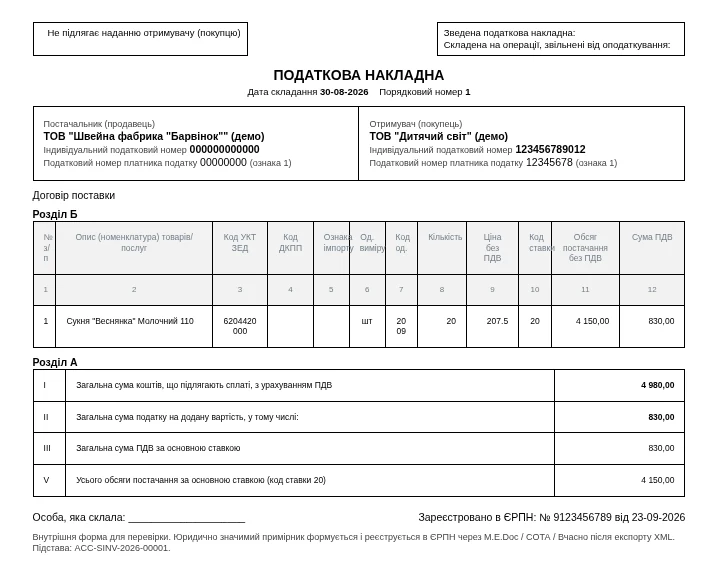
Модуль «Податкові накладні» закриває щоденну рутину платника ПДВ: з проведеного рахунку покупцю одним натисканням виписується податкова накладна з реквізитами сторін, цінами без ПДВ, кодами УКТ ЗЕД і кодами одиниць виміру. Продажі роздрібним покупцям і неплатникам система сама збирає в одну підсумкову ПН за день. Якщо першою подією є оплата, ПН виписується на передоплату, а при відвантаженні передоплата зараховується і ПН складається лише на різницю. Повернення товару, повернення авансу і зміни ціни оформлюються розрахунком коригування (РК, додаток 2). Готові накладні вивантажуються одним XML або ZIP-архівом у форматі ДПС (форма J1201016), який імпортують M.E.Doc, СОТА чи Вчасно, де накладні підписують і реєструють в ЄРПН. Номер і дата реєстрації повертаються в ERP кнопкою, зокрема масово. Це окрема опція до UA Pro ERP, вмикається за запитом.
Що вміє
- ПН з рахунку: меню «ПН» → «Виписати податкову накладну» на проведеному рахунку покупцю. Покупець-платник ПДВ (є ІПН у картці) отримує звичайну ПН, покупець без ІПН - ПН типу «Неплатнику ПДВ» («не підлягає наданню», тип причини 02).
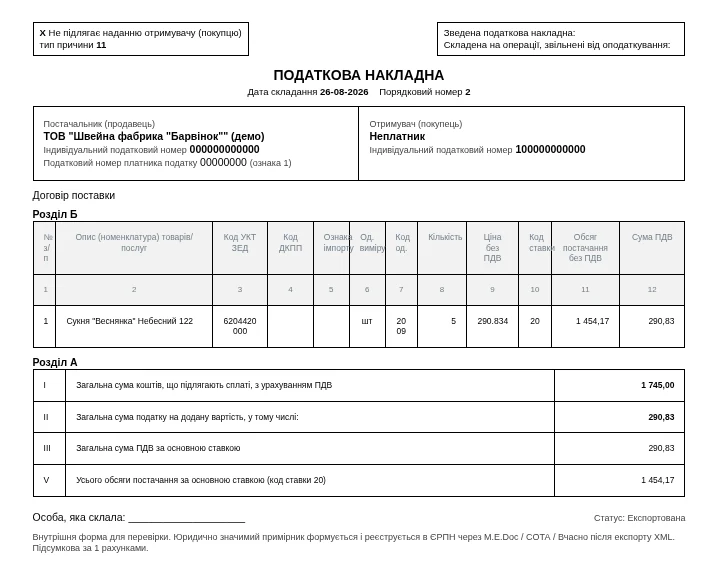
- Підсумкова за день: усі рахунки неплатникам за день (роздріб, каса, ФОП без ПДВ) збираються в одну ПН з типом причини 11. Ціни з ПДВ діляться на 1,2, ПДВ виділяється. Рядки або по кожному товару, або одним рядком «Товари в асортименті».
- Перша подія - оплата: з оплати покупця (Payment Entry) - ПН на передоплату датою зарахування коштів, з товарами замовлення пропорційно оплаті або одним рядком. При відвантаженні передоплата зараховується автоматично, ПН - лише на різницю; повністю оплачене наперед відвантаження нової ПН не потребує.
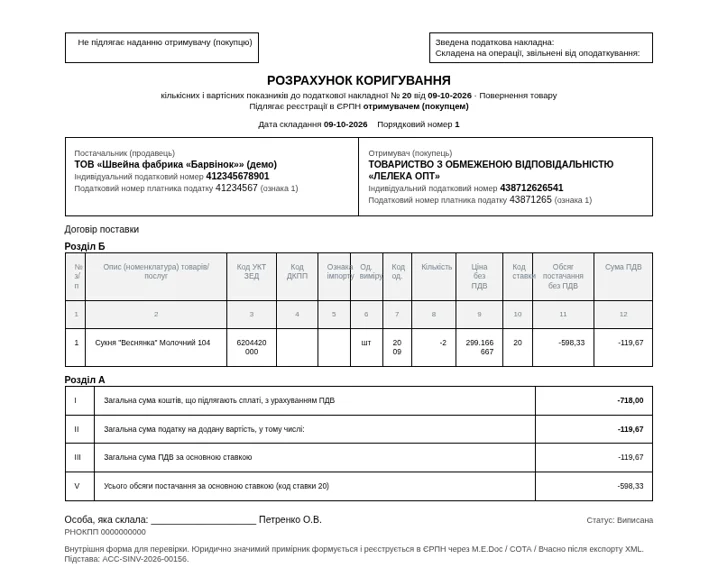
- Розрахунок коригування (РК): з повернення товару, з повернення авансу покупцю або вручну до ПН (зміна кількості чи ціни). Відмітка «реєструє покупець» ставиться сама, коли РК зменшує ПДВ у ПН платнику. Окрема нумерація РК (або спільна з ПН - у налаштуваннях).
- Коди в рядках: УКТ ЗЕД з картки товару (поле «Номер митного тарифу»), ДКПП для послуг, коди одиниць виміру за КСПОВО (шт 2009, кг 0301, л 0138...) з картки одиниці (поле «Код одиниці (КСПОВО)»), ознака імпортованого товару.
- Нумерація: порядковий номер ПН присвоюється при проведенні наскрізно по компанії за рік, повторний номер система не пропустить.
- Обмін: експорт XML у двох форматах: DECLAR (ДПС, розуміють M.E.Doc, СОТА, Вчасно, Арт-Звіт) і «для обміну звітністю» M.E.Doc. ПН - форма J1201016, РК - J1201216 (завжди DECLAR). Файли перевірено офіційними XSD-схемами ДПС. Кілька документів - один ZIP.
- Статуси: Чернетка → Виписана → Експортована → Зареєстрована (або Заблокована з причиною). Реєстрацію проставляють кнопкою на ПН чи масово зі списку.
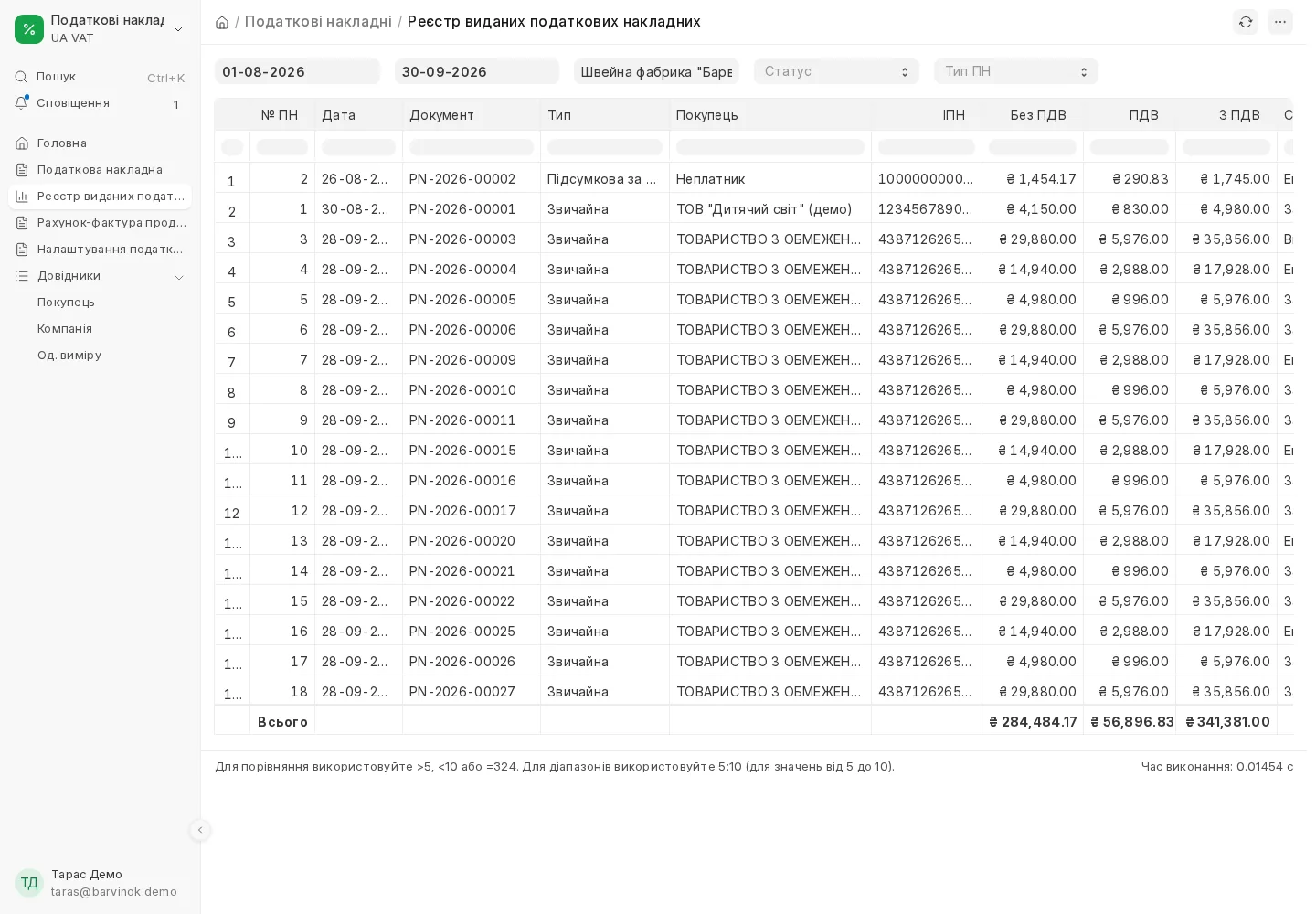
- Реєстр виданих ПН: звіт за період з обсягами, ПДВ, статусами, номерами реєстрації і рахунками-підставами.
- Захист: рахунок з виписаною ПН не скасувати, поки ПН не скасована.
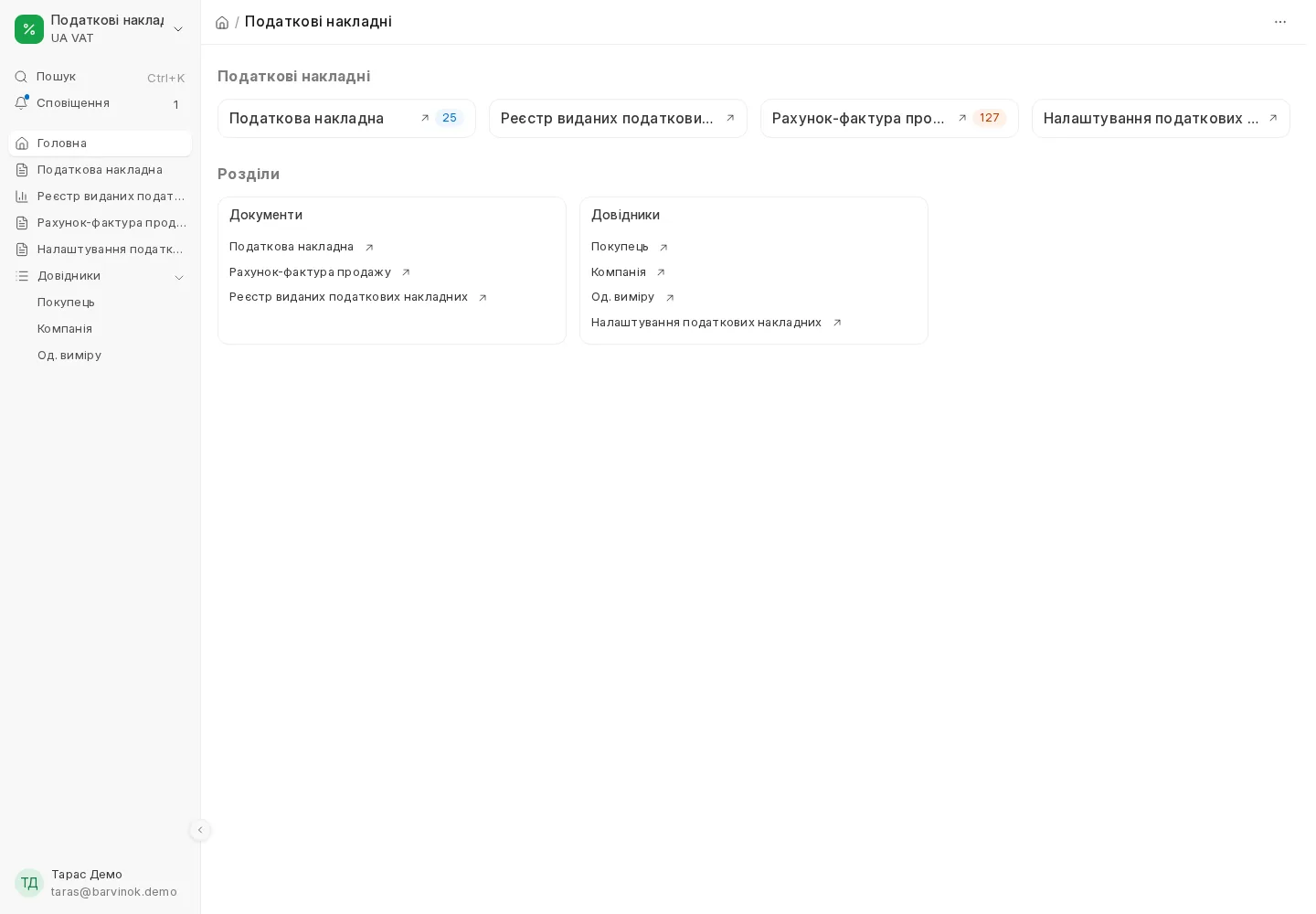
Крок 1. Реквізити
Де: картка компанії (Робочий стіл → «Податкові накладні» → у лівій панелі «Довідники» → «Компанія»): ЄДРПОУ, ІПН платника ПДВ, повне юридичне найменування. У картках покупців-платників ПДВ (там само «Покупець») впишіть ІПН і ЄДРПОУ. Покупець без ІПН вважається неплатником: його рахунки підуть у підсумкову ПН за день. У картках товарів перевірте «Номер митного тарифу» (УКТ ЗЕД), для послуг впишіть код ДКПП.
Крок 2. ПН з рахунку покупцю
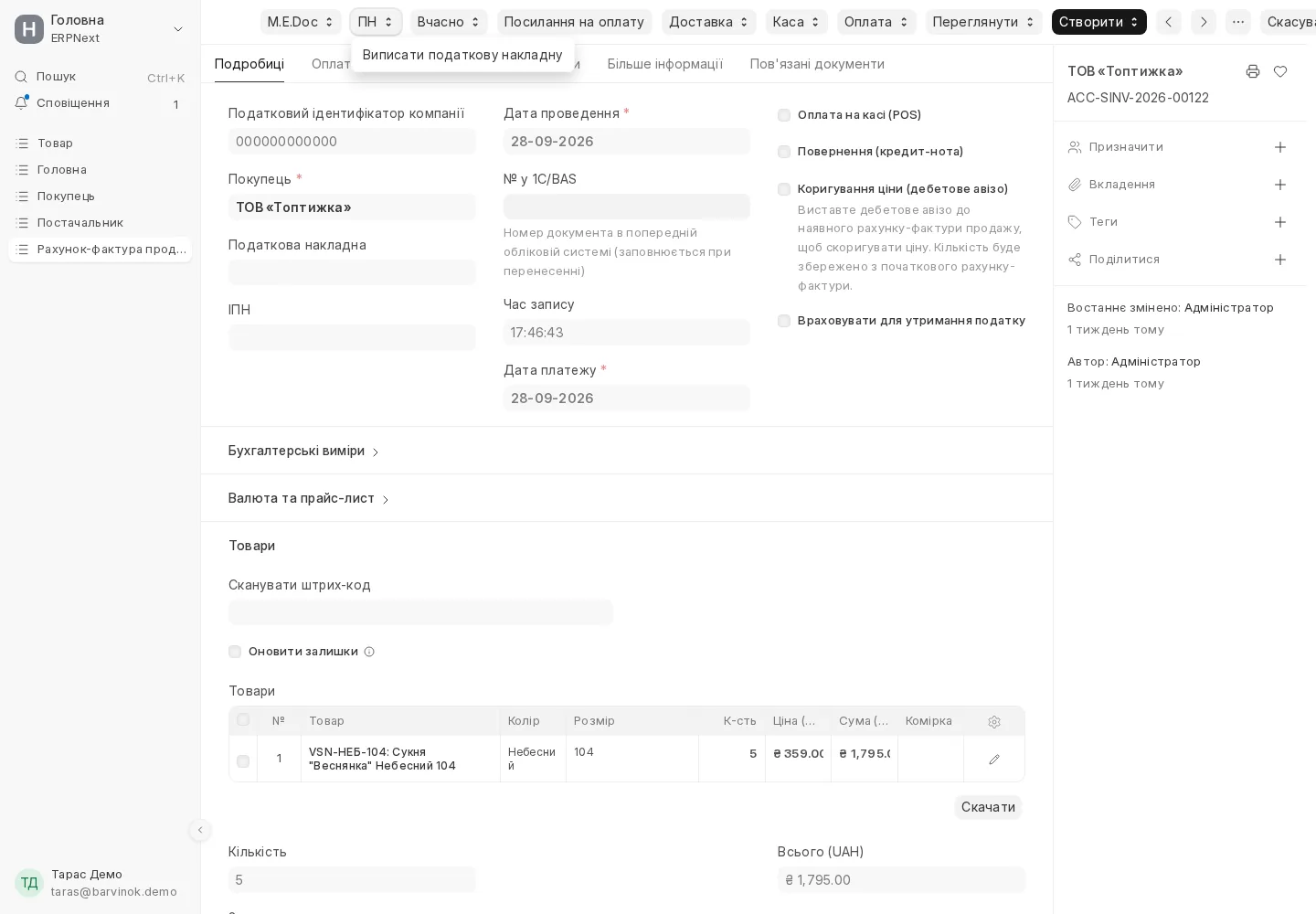
Відкрийте проведений рахунок і в меню «ПН» оберіть «Виписати податкову накладну». Система підставить продавця з картки компанії, покупця з картки клієнта, позиції з цінами без ПДВ, коди й одиниці. Якщо в рахунку є податковий рядок ПДВ, ціни беруться з нього; якщо рядка немає, за налаштуванням ціни вважаються з ПДВ і податок виділяється (або нараховується зверху). Перевірте й проведіть: ПН отримає порядковий номер, а в рахунку з'явиться поле «Податкова накладна» з посиланням на неї і пункт «ПН» → «Відкрити ПН».
Крок 3. Підсумкова ПН за день
Де: Робочий стіл → «Податкові накладні» → у лівій панелі «Податкова накладна» → кнопка «Підсумкові ПН за період» над списком. Оберіть компанію й період і натисніть «Показати дні»: діалог покаже дні, у яких є проведені рахунки неплатникам без ПН, з кількістю й сумою. «Створити чернетки ПН» зробить по одній ПН на кожен день з типом причини 11, покупцем «Неплатник» та ІПН 100000000000. У розділі «Рахунки, включені в підсумкову ПН» видно, з яких документів вона складена. Перевірте й проведіть.
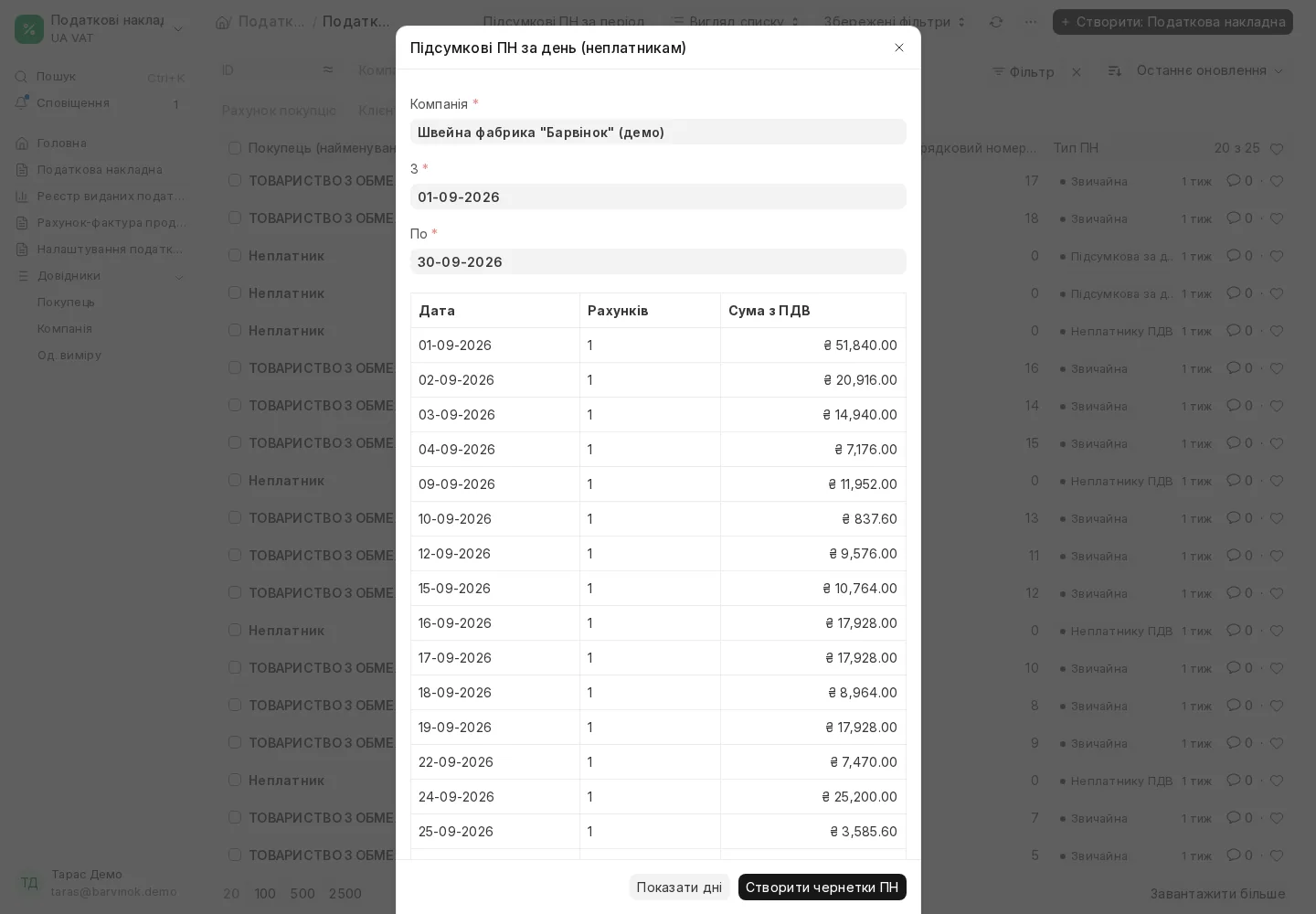
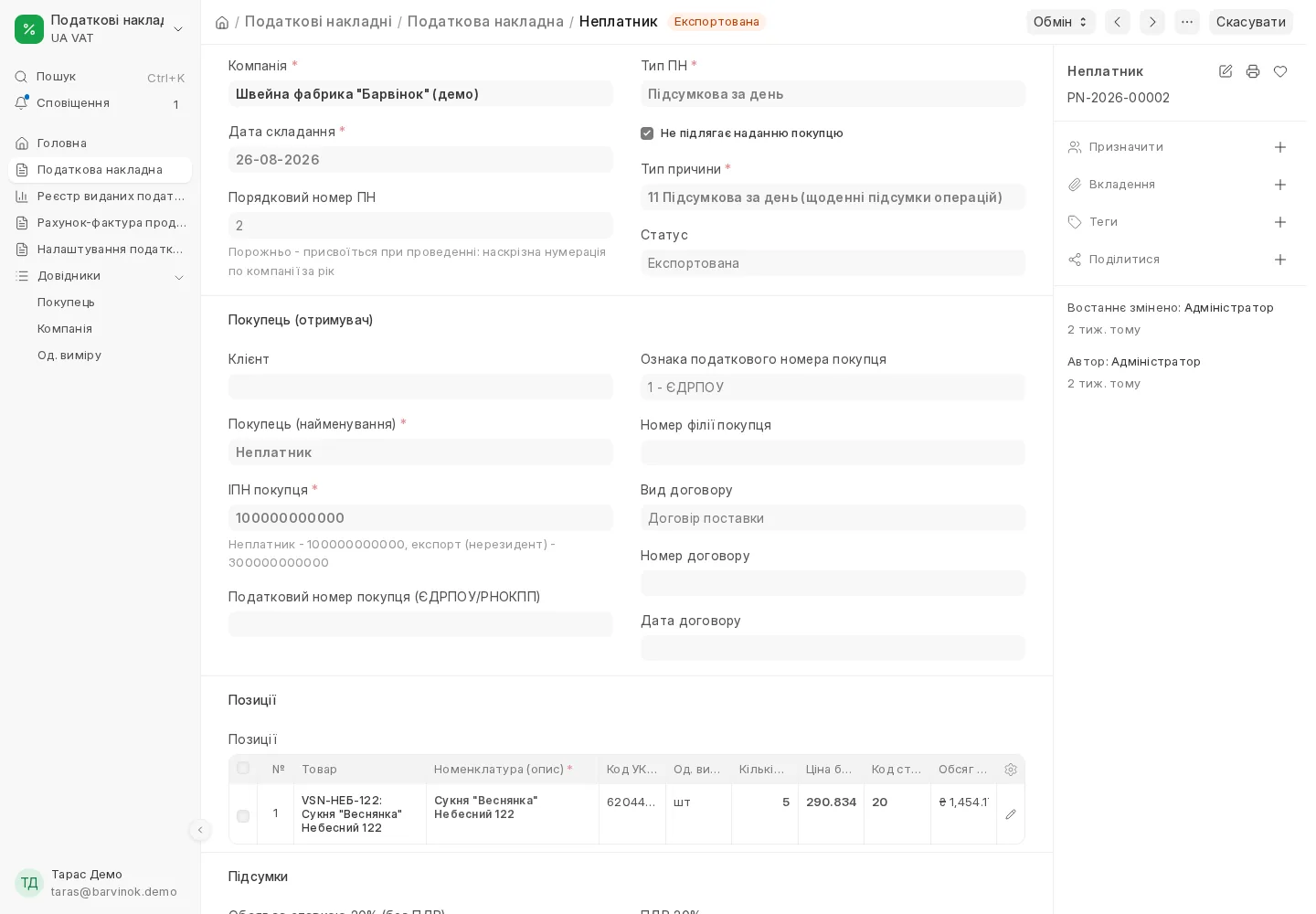
Щоб чернетки за вчора з'являлись самі, у налаштуваннях увімкніть «Створювати чернетки підсумкових ПН за вчора автоматично (00:20)»: щоночі о 00:20 система збере рахунки попереднього дня.
Крок 4. Передоплата: перша подія - оплата
Покупець заплатив раніше, ніж отримав товар: податкове зобов'язання виникає на дату зарахування коштів. Проведіть оплату від покупця (Payment Entry «Отримати»), прив'язану до замовлення або як аванс без замовлення, і в меню «ПН» оберіть «ПН на передоплату». Система візьме дату оплати, покупця, договір із замовлення і розкладе суму на товари замовлення пропорційно оплаті (або одним рядком «Попередня оплата за товари згідно з договором» - у налаштуваннях). Частина оплати, зарахована на вже виставлені рахунки, передоплатою не вважається: там першою подією було відвантаження. На оплаті з'явиться поле «ПН на передоплату» з посиланням.
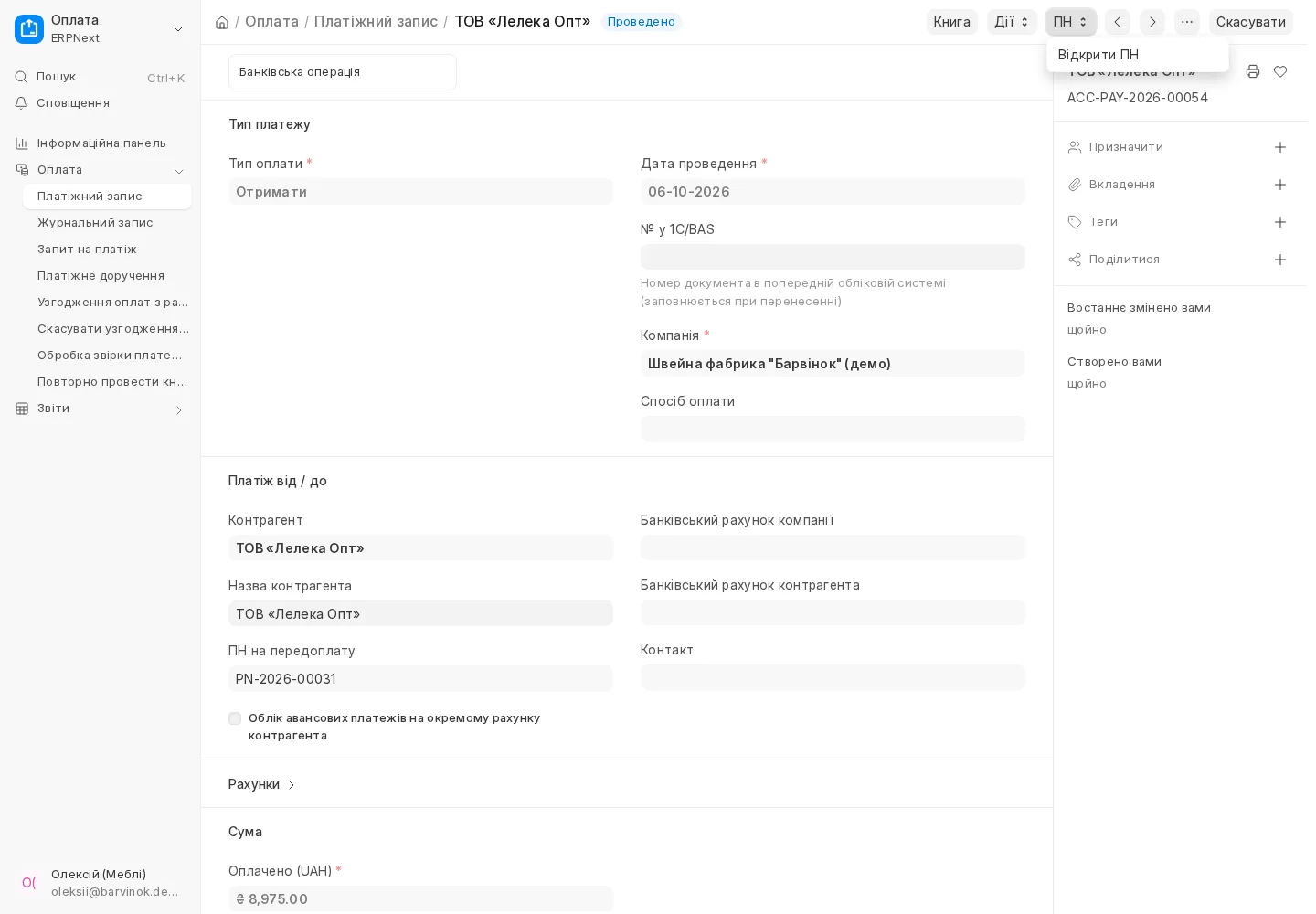
Коли товар відвантажено (рахунок покупцю за цим замовленням проведено), система сама зарахує передоплату: спершу оплати цього замовлення, потім аванси клієнта без замовлення. У рахунку з'явиться «Зараховано передоплати з ПН». «ПН» → «Виписати податкову накладну» складе ПН лише на різницю, з приміткою, яку частину вже оподатковано і якими ПН. Якщо відвантаження повністю покрите передоплатою, система скаже, що нова ПН не потрібна.
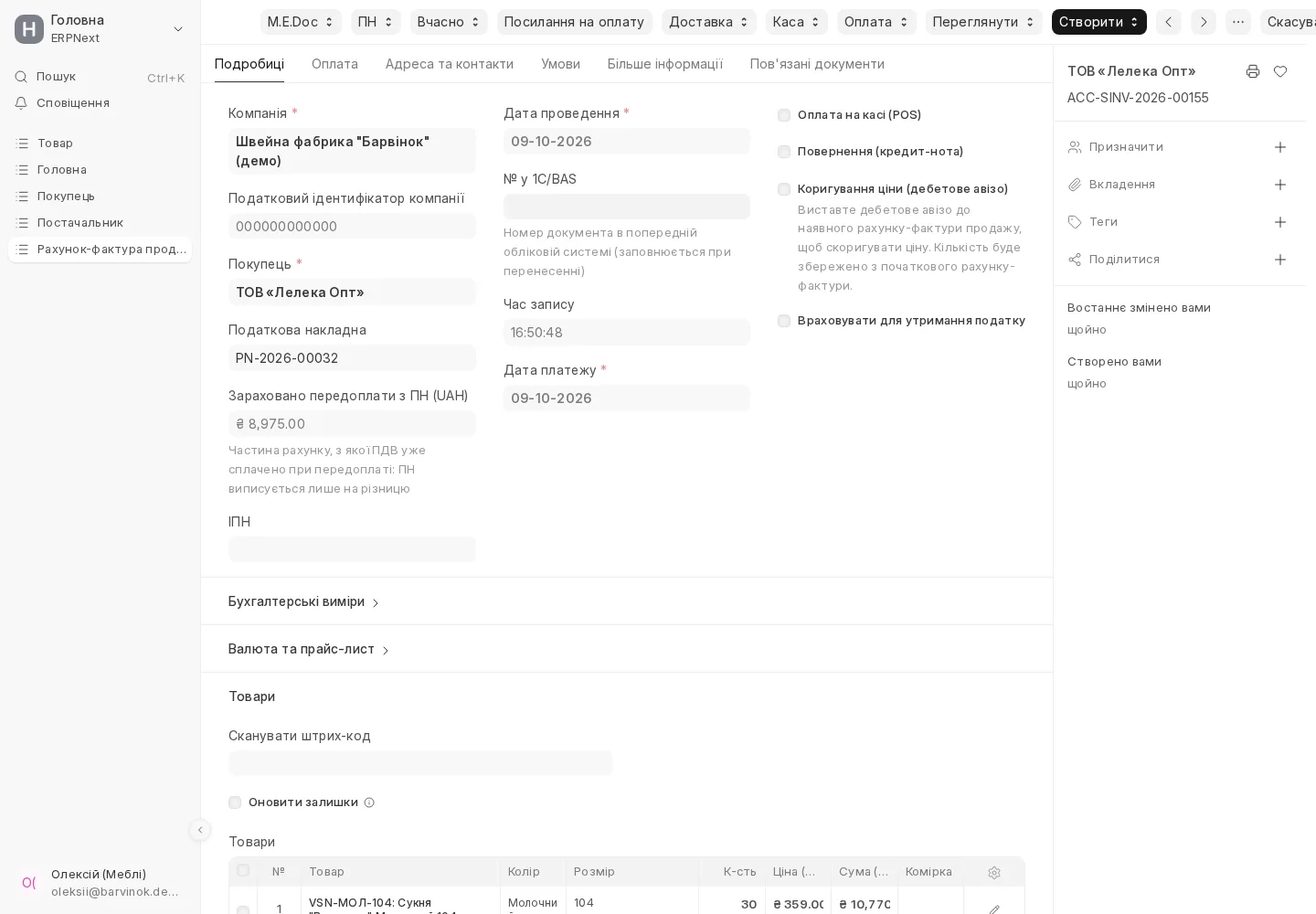
Для неплатників оплати-передоплати потрапляють у підсумкову ПН за день разом із чеками; якщо оплата й відвантаження в один день, сума не оподатковується двічі. Щоб чернетка ПН на передоплату з'являлась сама при проведенні оплати платника, у налаштуваннях оберіть режим «Автоматично».
Крок 5. Розрахунок коригування (РК)
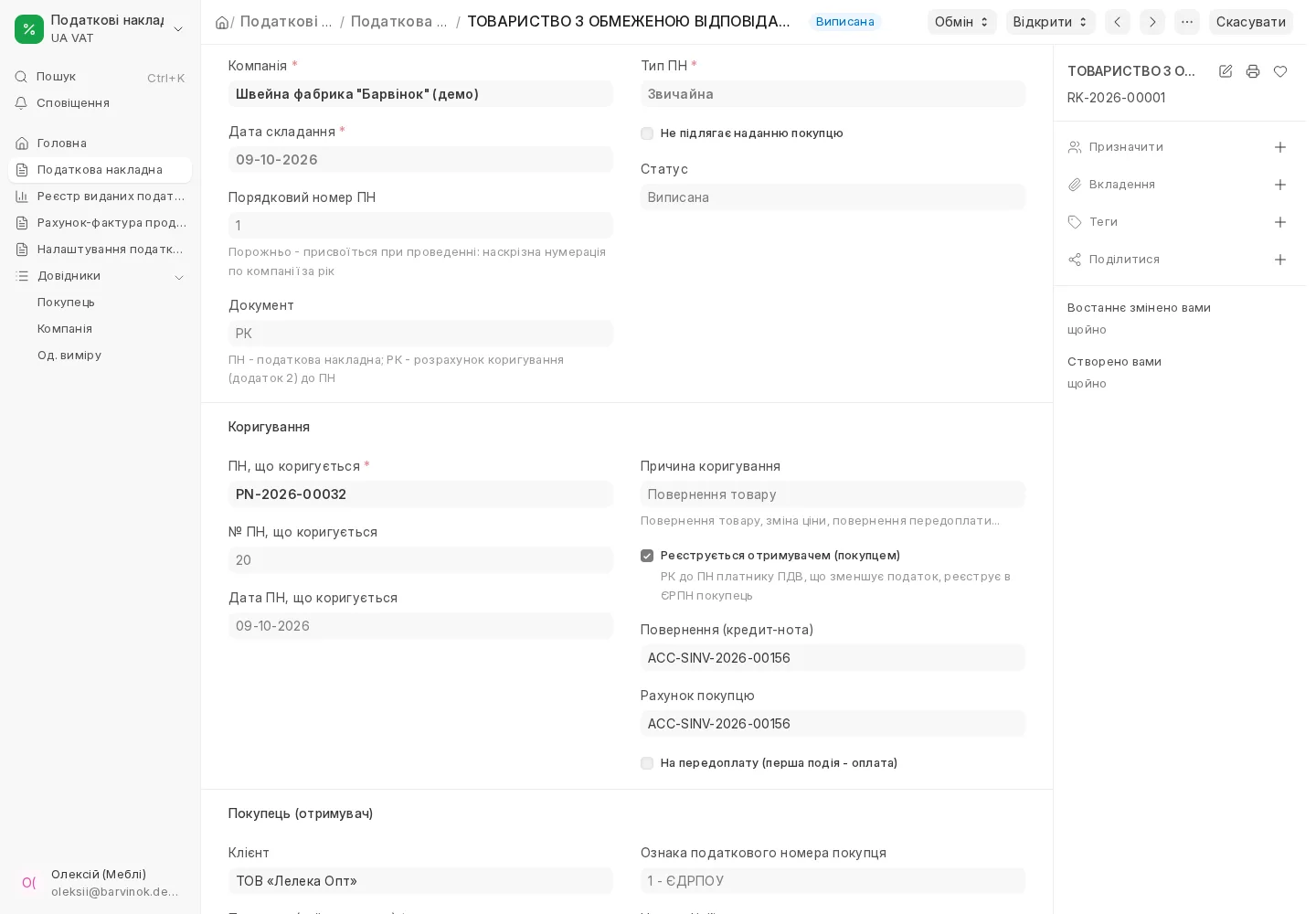
- Повернення товару: на проведеному поверненні (кредит-нота до рахунку) меню «ПН» → «Розрахунок коригування (РК)». РК складається до ПН рахунку, з якого повертають: від'ємна кількість за ціною з ПН, підстава - повернення. Якщо рахунок був повністю покритий передоплатою, РК не потрібен, поки гроші в нас: повернена сума знову стає передоплатою.
- Повернення авансу: на виплаті покупцю (Payment Entry «Заплатити» клієнту) меню «ПН» → «РК на повернення передоплати». РК датою повернення коштів до ПН на передоплату, код причини 103.
- Зміна ціни чи кількості: на проведеній ПН меню «Розрахунок коригування» → «Зміна кількості / повернення» або «Зміна ціни». Чернетка РК копіює рядки ПН: впишіть, на скільки змінюється кількість або ціна, рядки без змін при проведенні приберуться.
РК, що зменшує ПДВ у ПН, виданій платнику, реєструє в ЄРПН покупець - відмітка ставиться сама. РК до ПН неплатнику або підсумкової реєструє продавець. У XML кожен рядок ПН, що коригується, подається групою «мінус-рядок з попередніми показниками + рядок з новими» з кодом причини 101, 102 або 103, як вимагає порядок заповнення. ПН з проведеними РК не скасувати, поки не скасовані РК.
Крок 6. Експорт XML і реєстрація в ЄРПН
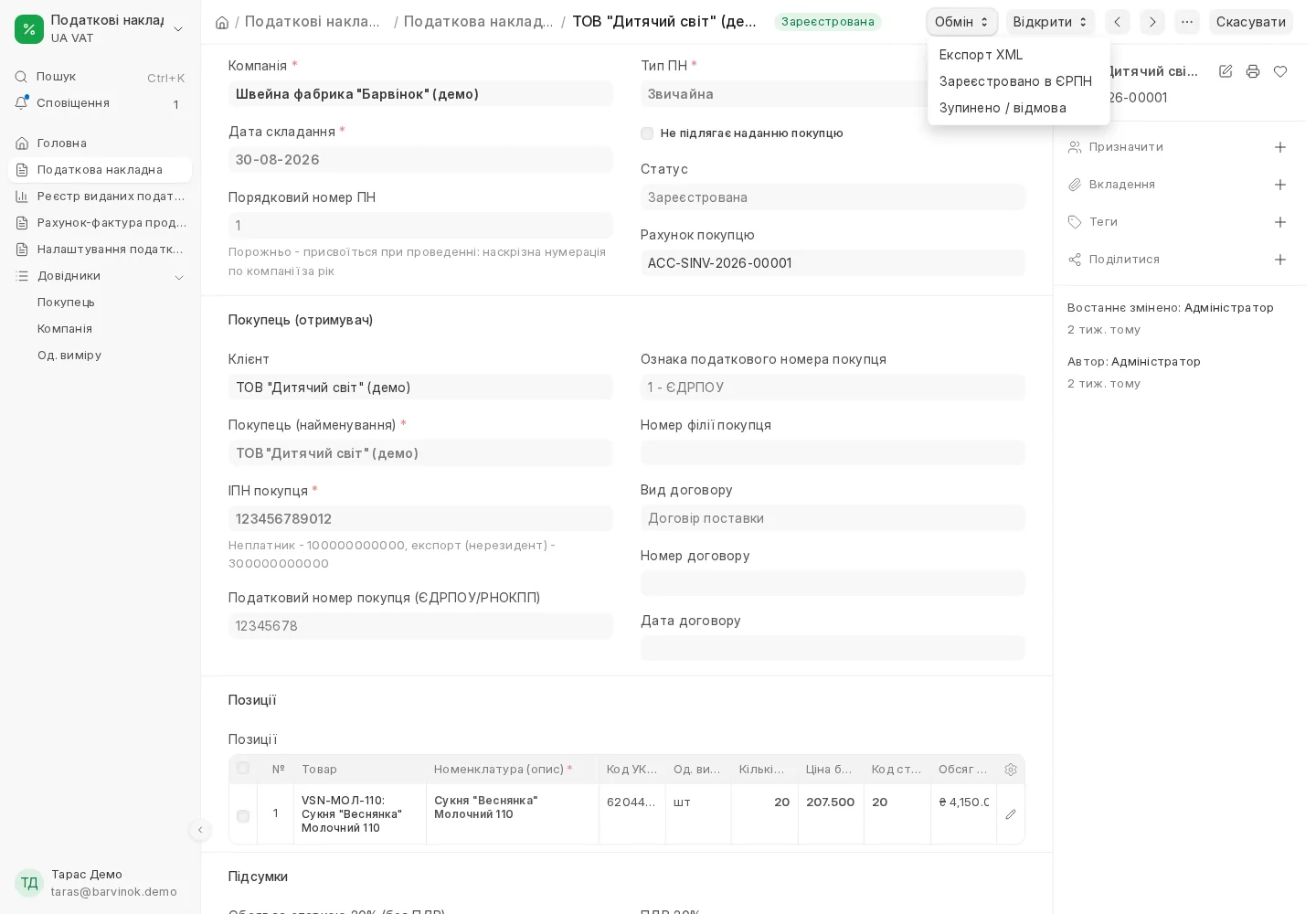
У списку ПН позначте потрібні накладні → «Дії» → «Експорт XML (M.E.Doc / СОТА)». З відкритої ПН те саме робить «Обмін» → «Експорт XML». Одна ПН вивантажується як XML, кілька - як ZIP. Файл імпортуйте у M.E.Doc («Реєстр первинних документів → Імпорт»), СОТА чи Вчасно, там накладні підписуються КЕП і реєструються. Після реєстрації відкрийте ПН → «Обмін → Зареєстровано в ЄРПН», впишіть номер і дату. Для пачки накладних: позначити у списку → «Дії» → «Зареєстровано в ЄРПН» з датою. Якщо реєстрацію зупинили, «Обмін» → «Зупинено / відмова» збереже причину і поставить статус «Заблокована».
Реєстр виданих ПН
Де: Робочий стіл → «Податкові накладні» → у лівій панелі «Реєстр виданих податкових накладних». Період (за замовчуванням поточний місяць), компанія, фільтри «Статус» і «Тип ПН». У рядку: номер, дата, тип, покупець, ІПН, обсяг без ПДВ, ПДВ, сума з ПДВ, статус, номер і дата реєстрації, рахунок-підстава, кількість рахунків у підсумковій.
Налаштування
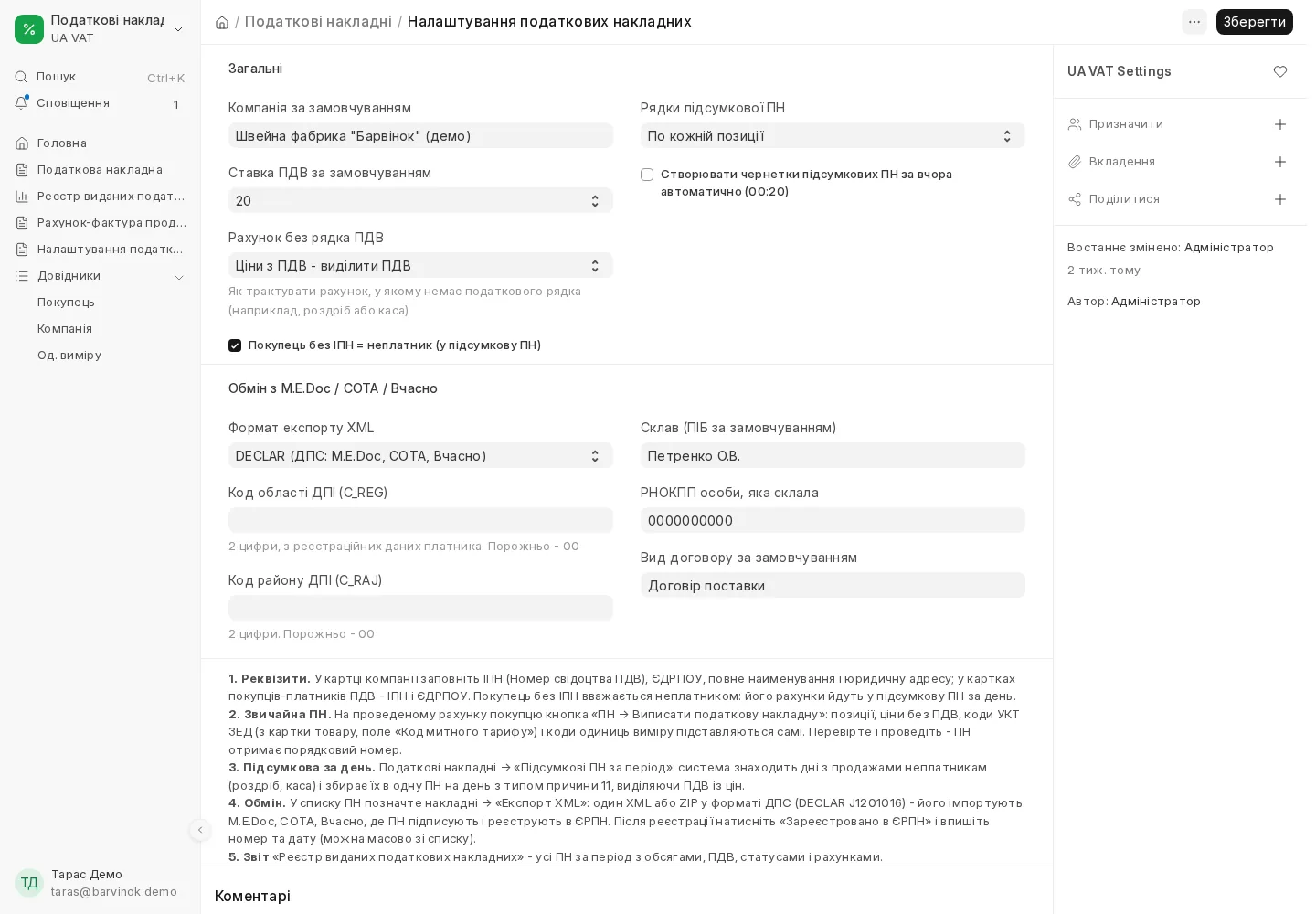
Де: Робочий стіл → «Податкові накладні» → у лівій панелі «Налаштування податкових накладних»: ставка за замовчуванням, як трактувати рахунок без рядка ПДВ (ціни з ПДВ або без), чи вважати покупця без ІПН неплатником, рядки підсумкової ПН (по позиціях чи одним рядком), автоматичні чернетки за вчора, формат експорту, коди області й району ДПІ для заголовка файлу, ПІБ і РНОКПП особи, яка склала, вид договору за замовчуванням.
Типові питання
- Аванс повернули частково? «РК на повернення передоплати» візьме ПН на передоплату, де залишку вистачає на всю суму, і складе РК на частку повернення. Якщо повернули більше, ніж є в одній ПН, решту коригують другим РК.
- Скасувати ПН на передоплату? Можна, поки її суму не зараховано у відвантаження з власною ПН. Інакше система підкаже, які документи скасувати спершу.
- Помилка в проведеній ПН? Якщо ще не зареєстрована: скасуйте ПН, виправте й проведіть знову (номер збережеться порожнім і присвоїться заново). Зареєстровану ПН виправляють тільки РК.
- ПН для експорту чи нерезидента? Поставте «Не підлягає наданню покупцю», причина 07, ІПН 300000000000, код ставки 901 у рядках.
- Чому ПДВ у підсумковій не дорівнює 20% від суми чеків? Тому що ціни в чеках з ПДВ: обсяг без ПДВ = сума / 1,2, ПДВ = сума − обсяг. Так вимагає форма.
- XML не імпортується? Перевірте, що в картці компанії ЄДРПОУ й ІПН заповнені цифрами, а в налаштуваннях обрано формат, який чекає ваша програма: DECLAR для більшості, «M.E.Doc (для обміну звітністю)» для старих версій M.E.Doc.