Конструктор формату друку
Як створити або змінити власну друковану форму без програмування: поля, таблиці, логотип.
Конструктор форматів друку допомагає швидко зробити просту власну друковану форму: перетягнути потрібні поля, прибрати зайві, додати свій текст або HTML.
Конструктор доступний адміністратору системи. Стандартні форми (позначка «Стандартний») змінювати не можна - на їх основі створюється копія.
1. Відкрити конструктор
1.1 Через робочий стіл
- Робочий стіл → «Друк» → у лівій панелі «Конструктор форматів друку».
- Щоб змінити наявну форму: у полі «Виберіть формат друку для редагування» оберіть форму і натисніть «Редагувати».
- Щоб створити нову: у полі «Виберіть DocType, щоб створити новий формат» оберіть тип документа (наприклад, «Замовлення на продаж»), введіть «Назва нового формату друку» і натисніть «Створити новий формат».
1.2 З перегляду друку документа
- Відкрийте документ і натисніть значок принтера.
- У полі «Формат друку» оберіть «Standard» (або форму, зроблену в конструкторі) і відкрийте меню «...» → «Налаштувати».
- У вікні «Новий користувацький формат друку» введіть «Назва нового формату друку». Поле «На основі» показує форму, з якої буде зроблено копію. Натисніть «Початок».
Якщо в перегляді обрана HTML-форма (наприклад, «Рахунок на оплату UA»), «Налаштувати» відкриє її картку з кодом, а не конструктор. Пункт «Налаштувати» бачать лише користувачі з правом створювати формати друку (адміністратор).
2. Робота в конструкторі
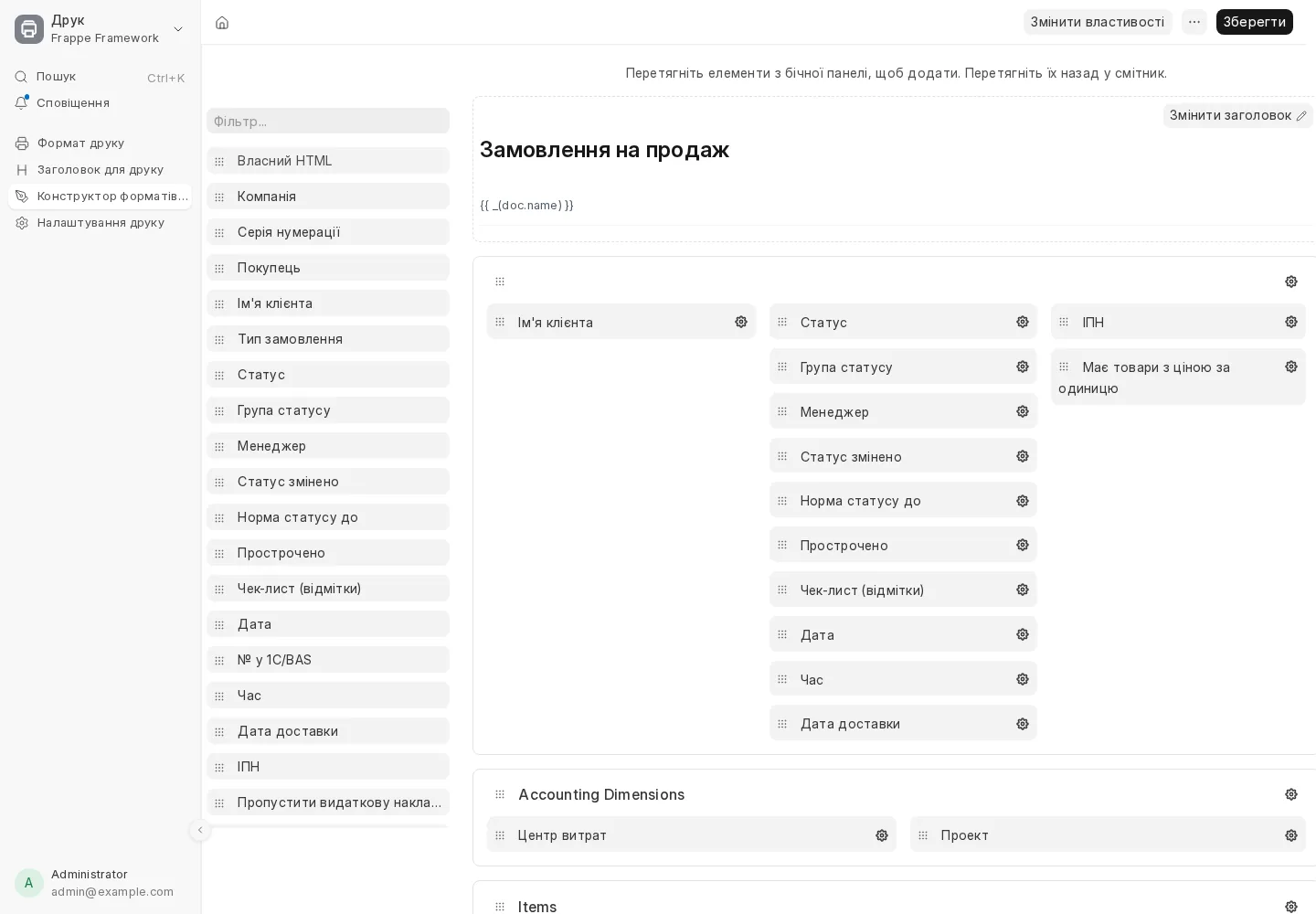
- Додати поле: перетягніть його зі списку ліворуч у потрібний розділ макета. Список можна відфільтрувати за назвою.
- Прибрати поле: перетягніть його з макета назад у список ліворуч.
- Налаштувати поле чи розділ: натисніть значок шестерні поруч. Для розділу задаються кількість колонок і заголовок, для поля - підпис і вирівнювання, а для таблиці товарів - які стовпці друкувати.
- Заголовок форми: «Змінити заголовок» угорі макета.
- Відступи сторінки, шрифт, номер сторінки: кнопка «Змінити властивості» відкриває картку формату, розділ «Налаштування стилю».
- Натисніть «Зберегти».
Власний текст або HTML (наприклад, умови поставки чи рядок для підпису) додається елементом «Власний HTML»: перетягніть його в макет і натисніть на нього, щоб відредагувати вміст.
3. Новий конструктор
Під час створення форми з перегляду друку можна позначити «Використовуйте новий конструктор форматів друку». Він показує попередній перегляд і дозволяє редагувати бланк, але частина назв полів у ньому поки відображається англійською, тому для звичайних задач зручніший класичний конструктор, описаний вище.
4. Зробити форму основною
Відкрийте картку формату: Робочий стіл → «Друк» → «Формат друку» → ваша форма → кнопка «Встановити за замовчуванням». Після цього вона відкриватиметься першою під час друку документів цього типу.