Імпорт даних із таблиць
Масове завантаження довідників і документів з Excel/CSV: шаблон, перевірка, типові помилки.
Довідники (товари, клієнти, постачальники, ціни) і навіть документи можна завантажити в систему з таблиці Excel або CSV, а наявні записи - масово оновити. Це зручно на старті роботи і потім, коли треба додати великий прайс чи змінити ціни на сотні позицій.
Де: Робочий стіл → «Framework» → «Дані» → у лівій панелі «Імпорт даних», або через пошук (Ctrl+K): «Імпорт даних». Також з будь-якого списку: меню «...» → «Імпорт». Інструмент доступний ролі «Адміністратор системи».
Як імпортувати
- У списку «Імпорт даних» натисніть «Створити: Імпорт даних».
- Оберіть Тип документу (наприклад, «Товар», «Покупець», «Ціна товару») і Тип імпорту:
- «Вставити нові записи» - створити нові;
- «Оновити наявні записи» - змінити вже існуючі (у файлі обов'язково має бути стовпець ID).
- Натисніть «Зберегти». З'являться кнопка «Завантажити шаблон» і поле «Файл імпорту».
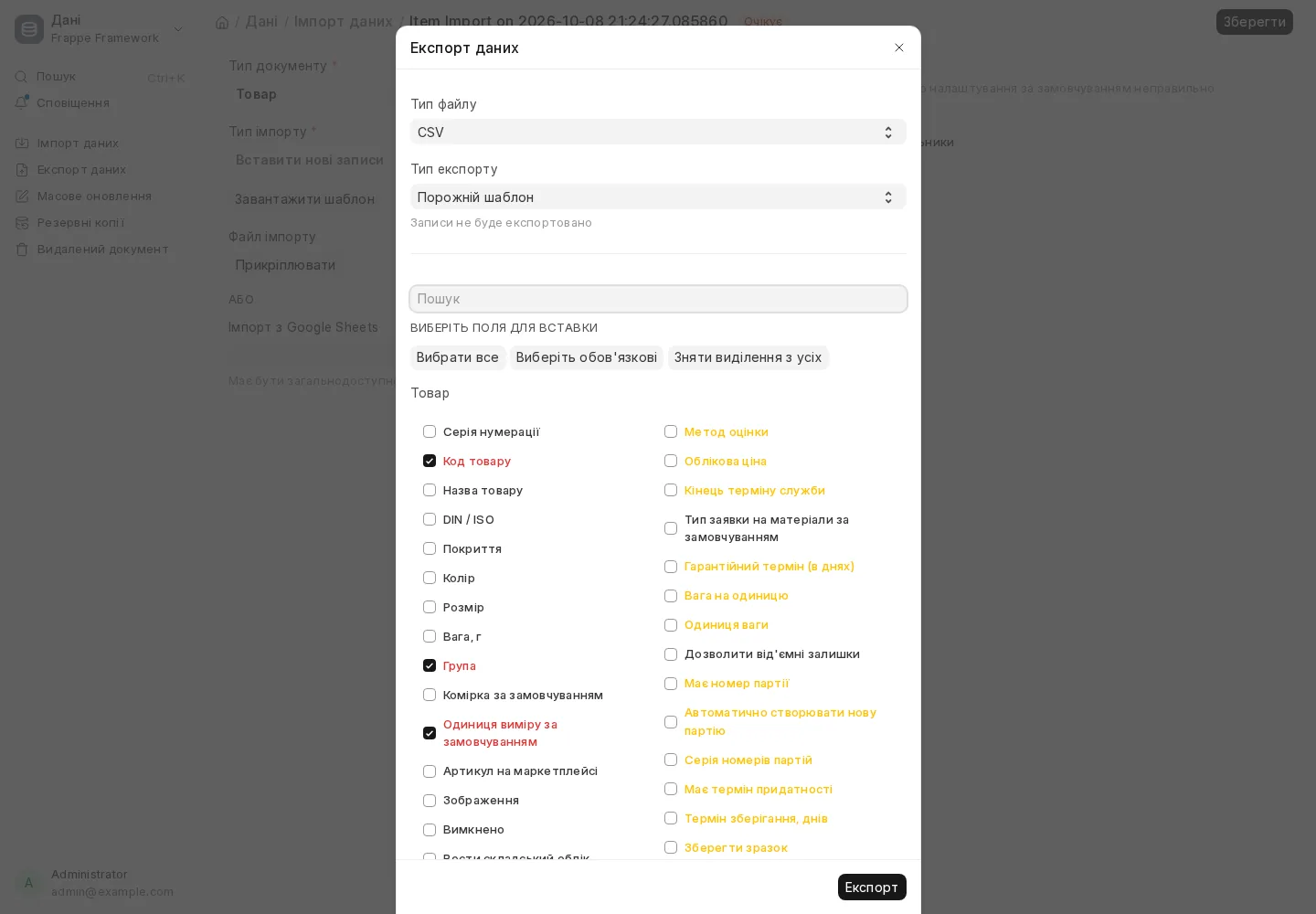
- Натисніть «Завантажити шаблон». У вікні «Експорт даних» оберіть:
- Тип файлу - Excel або CSV;
- Тип експорту - «Порожній шаблон» для нових записів, або «Усі записи» / «Відфільтровані записи», якщо збираєтесь оновлювати наявні (тоді файл прийде вже з ID і поточними значеннями);
- поля, які потрібні у файлі. Обов'язкові поля позначені червоним, кнопка «Виберіть обов'язкові» відмічає лише їх.
- Заповніть таблицю. Заголовки стовпців не змінюйте і не видаляйте.
- У полі «Файл імпорту» натисніть «Прикріплювати» і завантажте заповнений файл. Замість файлу можна вставити посилання «Імпорт з Google Sheets» (таблиця має бути відкрита за посиланням).
- Перевірте «Попередній перегляд» і блок «Помилки та попередження файлу імпорту». Якщо стовпець розпізнався не так, кнопка «Зіставлення стовпців» дозволяє вказати правильне поле або «Не імпортувати».
- Натисніть «Почати імпорт». Хід видно на індикаторі, результат - у «Журналі імпорту».
Додаткові параметри
- Провести після імпорту - для документів (накладних, рахунків): одразу провести їх, а не лишити чернетками. Спершу краще імпортувати чернетками і перевірити кілька штук.
- Не надсилати листи - увімкнено за замовчуванням, щоб імпорт не розіслав сповіщення клієнтам.
- Визначити тип CSV і Користувацькі роздільники - якщо CSV зі сторонньої програми розпізнається криво (наприклад, роздільник «;»).
Якщо імпорт видав помилку
Рядки без помилок імпортуються, а проблемні лишаються. У «Журналі імпорту» видно номер рядка і причину; позначка «Показувати лише журнали збоїв» прибирає успішні. Кнопка «Експортувати рядки з помилками» вивантажить лише проблемні рядки: виправте їх, прикріпіть файл знову і натисніть «Повторити».
Типові причини:
- Значення не знайдено - у полі-посиланні вказано те, чого немає в довіднику (група товарів, одиниця виміру, склад, група клієнтів). Спершу створіть або імпортуйте довідник, потім товари. Назва має збігатися посимвольно.
- Не заповнено обов'язкове поле - див. червоні поля в шаблоні.
- Запис уже існує - при «Вставити нові записи» код товару чи назва клієнта вже є в системі. Для зміни наявних використовуйте «Оновити наявні записи».
- Неправильна дата або число - дата має бути у форматі, заданому в Системних налаштуваннях, числа без пробілів і символу валюти.
Масово оновити ціни чи інші поля
- Створіть імпорт з типом документа «Ціна товару» (або «Товар», «Покупець») і типом «Оновити наявні записи», збережіть.
- «Завантажити шаблон» → «Тип експорту»: «Усі записи» або «Відфільтровані записи» (наприклад, лише потрібний прайс-лист), відмітьте потрібні поля.
- Змініть значення у файлі, не чіпаючи стовпець ID, і імпортуйте файл назад.
Для простих випадків вистачає списку: виділіть записи галочками → «Дії» → «Редагувати» і вкажіть нове значення поля для всіх виділених.