Налаштування системи
Мова, часовий пояс, формати дат і чисел, валюта, параметри сесій і безпеки.
Системні налаштування - це загальні параметри всієї системи: мова, часовий пояс, формати дат і чисел, правила входу та паролів, пошта, файли. Вони діють для всіх користувачів одразу, тому змінювати їх може лише адміністратор системи.
Де: Робочий стіл → «Налаштування системи» → у лівій панелі «Системні налаштування», або через пошук (Ctrl+K): «Системні налаштування».
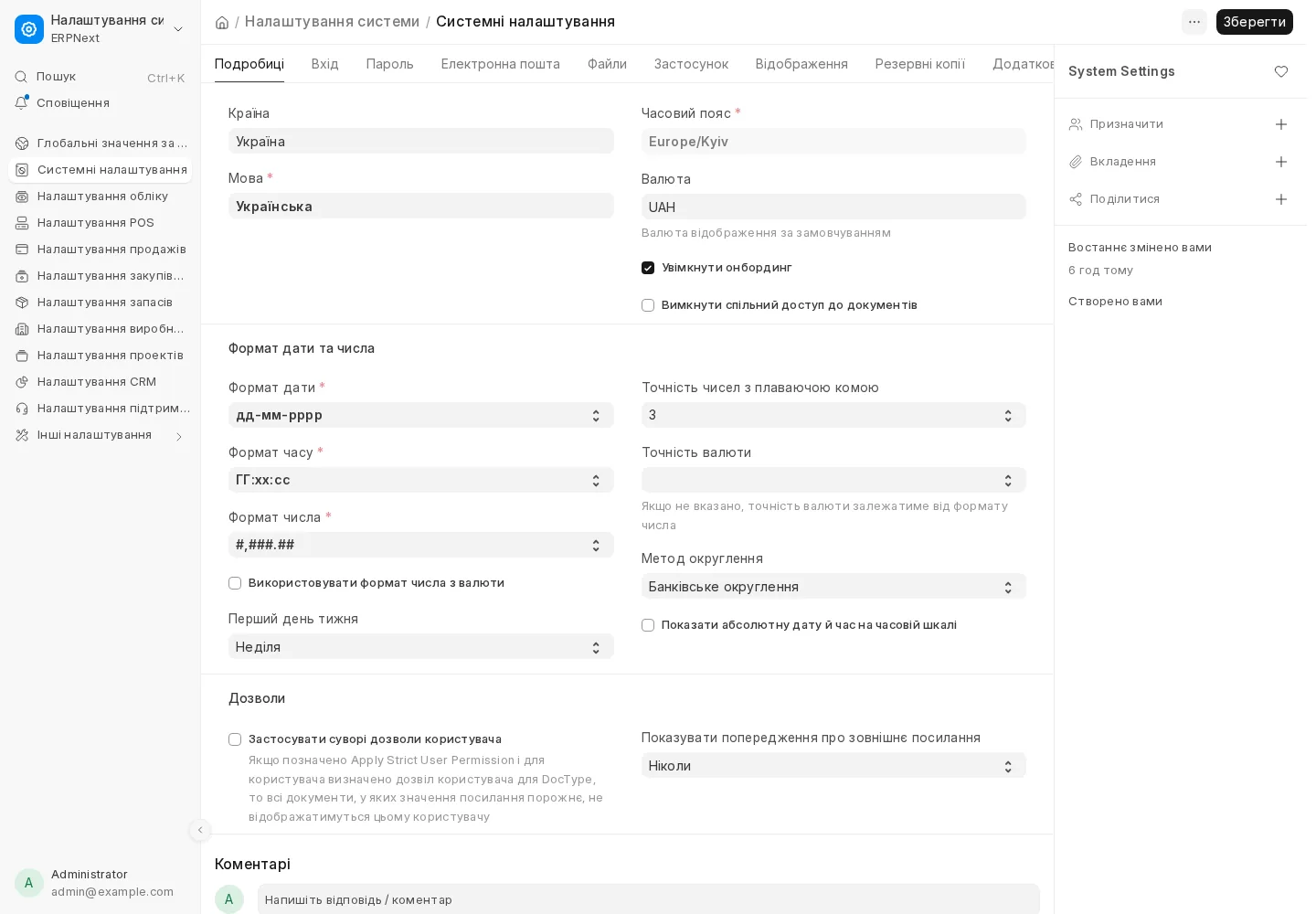
Форма поділена на вкладки: «Подробиці», «Вхід», «Пароль», «Електронна пошта», «Файли», «Застосунок», «Відображення», «Резервні копії», «Додатково». Після змін натисніть «Зберегти».
Вкладка «Подробиці»
- Країна - підставляється за замовчуванням у нові адреси. Якщо є філії в різних країнах, оберіть країну головного офісу.
- Мова - мова інтерфейсу для всіх, у кого в картці користувача мова не вказана окремо. Кожен користувач може обрати свою мову у своїй картці (поле «Мова»).
- Часовий пояс - для України «Europe/Kyiv». Від нього залежать дати й час у документах, тому після початку роботи його краще не міняти. Користувач може вказати власний часовий пояс у своїй картці.
- Валюта - валюта відображення за замовчуванням. Основна валюта обліку задається в картці компанії.
- Увімкнути онбординг - показує новим користувачам підказки «Початок роботи» з кроками першого налаштування.
- Вимкнути спільний доступ до документів - забороняє всім, крім адміністратора, ділитися документами вручну (кнопка «Поділитися»). Доступ тоді визначають лише ролі і дозволи. Призначити документ людині, яка не має до нього доступу, теж не вийде.
Формат дати та числа
- Формат дати - як показуються дати, наприклад «дд-мм-рррр» або «дд.мм.рррр».
- Формат часу - з секундами («ГГ:хх:сс») або без них («ГГ:хх»).
- Формат числа - роздільники тисяч і дробової частини, наприклад «#,###.##» або «# ###,##».
- Використовувати формат числа з валюти - суми показуються у форматі, заданому для валюти, а не в загальному.
- Перший день тижня - впливає на фільтри «цей тиждень» у списках і звітах та на календар.
- Точність чисел з плаваючою комою - скільки знаків після коми для кількостей і ставок (за замовчуванням 3).
- Точність валюти - скільки знаків після коми для сум. Якщо порожньо, береться з формату числа.
- Метод округлення - «Банківське округлення» (0,5 до найближчого парного) або комерційне (0,5 завжди від нуля: 1,5 → 2, -1,5 → -2).
- Показати абсолютну дату й час на часовій шкалі - в історії документа замість «2 години тому» буде точна дата й час.
Дозволи
- Застосувати суворі дозволи користувача - якщо користувачу обмежено доступ певним значенням (наприклад, складом «Магазин 1»), то документи з порожнім полем «Склад» він теж не побачить. Без цієї позначки документи з порожнім полем видно всім.
- Показувати попередження про зовнішнє посилання - чи попереджати перед переходом за посиланням на інший сайт.
Вкладка «Вхід»
- Закінчення сеансу (тайм-аут бездіяльності) - через скільки часу без активності користувача буде виведено з системи, формат «ГГ:хх», наприклад «24:00» - вихід після доби бездіяльності.
- Строк дії ключа спільного доступу до документа (у днях) - скільки днів працює веб-посилання на документ, надіслане листом.
- Дозволити лише один сеанс на користувача - при вході на новому пристрої попередній сеанс закривається. Кількість одночасних сеансів можна змінити в картці користувача.
- Вимкнути вхід за іменем користувача/паролем - вхід лише через зовнішній сервіс (наприклад, Google). Спершу налаштуйте такий вхід, інакше ніхто не зможе увійти.
- Макс. кількість реєстрацій на годину - захист від масових реєстрацій через сайт.
Способи входу
- Дозволити вхід за номером мобільного - можна входити за номером з поля «Номер мобільного» в картці користувача.
- Дозволити вхід за іменем користувача - можна входити за полем «Ім'я користувача» замість email.
- Вхід за посиланням з електронної пошти - вхід без пароля, за одноразовим посиланням у листі. Поруч задаються строк дії посилання (у хвилинах) і обмеження частоти таких входів.
Захист від підбору паролів
- Дозволити послідовні спроби входу - скільки невдалих спроб поспіль допускається до тимчасового блокування.
- Дозволити вхід після невдачі - через скільки секунд після блокування можна пробувати знову.
Двофакторна автентифікація
Після позначки «Увімкнути двофакторну автентифікацію» з'являються параметри:
- Метод двофакторної автентифікації - код із застосунку-автентифікатора (OTP App), SMS або email.
- Оминути двофакторну автентифікацію для користувачів, які входять з обмеженої IP-адреси - хто заходить з дозволеної IP (поле «Обмежити IP» у картці користувача), код не вводить.
- Оминути перевірку обмеженої IP-адреси, якщо ввімкнено двофакторну автентифікацію - з кодом можна входити з будь-якої IP.
- Строк дії сторінки із зображенням QR-коду, Назва емітента OTP (так система підписується в застосунку-автентифікаторі), Шаблон SMS з OTP.
Увімкнути двофакторну перевірку можна і точково - для окремої ролі (позначка «Двофакторна автентифікація» в картці ролі).
Вкладка «Пароль»
- Вихід з усіх сеансів при скиданні пароля - після зміни пароля всі відкриті сеанси закриваються.
- Примусити користувача скинути пароль - через скільки днів пароль треба змінити. 0 - без обмеження.
- Строк дії посилання для скидання пароля - скільки працює посилання з листа «скинути пароль».
- Ліміт генерації посилань для скидання пароля - скільки таких запитів на годину можна зробити. 0 - без обмеження.
- Увімкнути політику паролів і Мінімальна оцінка пароля - система не прийме надто простий пароль (шкала від 1 до 4: чим більше, тим складніший пароль потрібен; оцінка залежить від довжини, великих літер, цифр і символів).
Вкладка «Електронна пошта»
- Адреса в нижньому колонтитулі листа - назва і адреса компанії внизу всіх вихідних листів.
- Ліміт повторних спроб надсилання листа - скільки разів повторювати відправку, якщо перша не вдалася.
- Вимкнути стандартний нижній колонтитул електронного листа і Приховати нижній колонтитул в автоматичних звітах електронною поштою.
- Включити посилання на веб-версію в листі - якщо до листа додано друковану форму документа, одержувач отримає ще й посилання, щоб відкрити документ у браузері.
- Зберігати вкладений PDF-документ - PDF, надісланий листом, зберігається разом із записом листа в історії документа. Займає місце на диску.
- Шаблон вітального листа і Шаблон скидання пароля - власні тексти цих листів.
Вкладка «Файли»
- Макс. розмір файлу (МБ) - найбільший файл, який можна прикріпити.
- Макс. розмір розпакування ZIP (МБ) - обмеження для архівів, які система розпаковує.
- Дозволити гостям завантажувати файли - відвідувачі без входу (наприклад, у вебформі на сайті) зможуть прикріплювати файли. Поле «Дозволені DocType для завантажень гостями» звужує, куди саме.
- Примусовий режим веб-захоплення для завантажень - на телефоні фото робиться через браузер, а не через рідну камеру.
- Видаляти теги EXIF із завантажених зображень - прибирає з фото метадані (модель телефона, геолокацію).
- Дозволити лише системним менеджерам завантажувати публічні файли - решта користувачів зможе прикріплювати лише приватні файли.
- Видаляти фонові експортовані звіти через (годин) - як довго зберігаються великі звіти, сформовані у фоні.
- Дозволені розширення файлів - по одному розширенню в рядку. Якщо порожньо, дозволені всі.
Вкладки «Застосунок» і «Відображення»
- Застосунок за замовчуванням - що відкривається після входу. Користувач може обрати своє в картці.
- Вимкнути сповіщення про оновлення системи і Вимкнути сповіщення про журнал змін - не показувати вікна «що нового» після оновлень.
- Приховати порожні поля лише для читання - у формах не показуються порожні поля, які однаково не можна редагувати. Форми стають коротшими.
- Вимкнути пропозицію продукту - прибирає підказки про додаткові можливості.
Вкладка «Резервні копії»
- Кількість резервних копій - скільки локальних копій бази зберігати на сервері.
- Шифрувати резервні копії - файли копій шифруються.
У нашій хмарі резервні копії робляться автоматично і зберігаються окремо від робочого сервера, тому ці поля зазвичай не чіпають. Детальніше: Резервні копії та безпека даних.
Вкладка «Додатково»
- Звіти: «Макс. кількість автоматичних звітів електронною поштою на користувача» і «Макс. кількість рядків звіту».
- Телеметрія: «Показувати повну помилку й дозволити повідомляти про проблеми розробнику» та «Дозволити надсилання даних про використання для покращення застосунків».
- Розділи «Знімки звітів» і «Фонові обробники» - службові, їх налаштовуємо ми.
- Пошук: «Ліміт результатів поля посилання» (скільки варіантів показує випадаючий список) і «Дозволити очищення полів посилань» (кнопка «×», щоб швидко стерти вибране значення).
- Журнал API: «Журнал запитів API» - записувати звернення зовнішніх програм.