Додавання користувачів
Як створити користувача, надати йому доступ і ролі, налаштувати вхід за email.
Кожен співробітник працює в системі під своїм користувачем: так видно, хто що створив і змінив, а доступ можна обмежити ролями. Додавати користувачів може адміністратор системи (роль «Адміністратор системи»).
Де: Робочий стіл → «Framework» → «Користувачі» → у лівій панелі «Користувач», або через пошук (Ctrl+K): «Користувач».
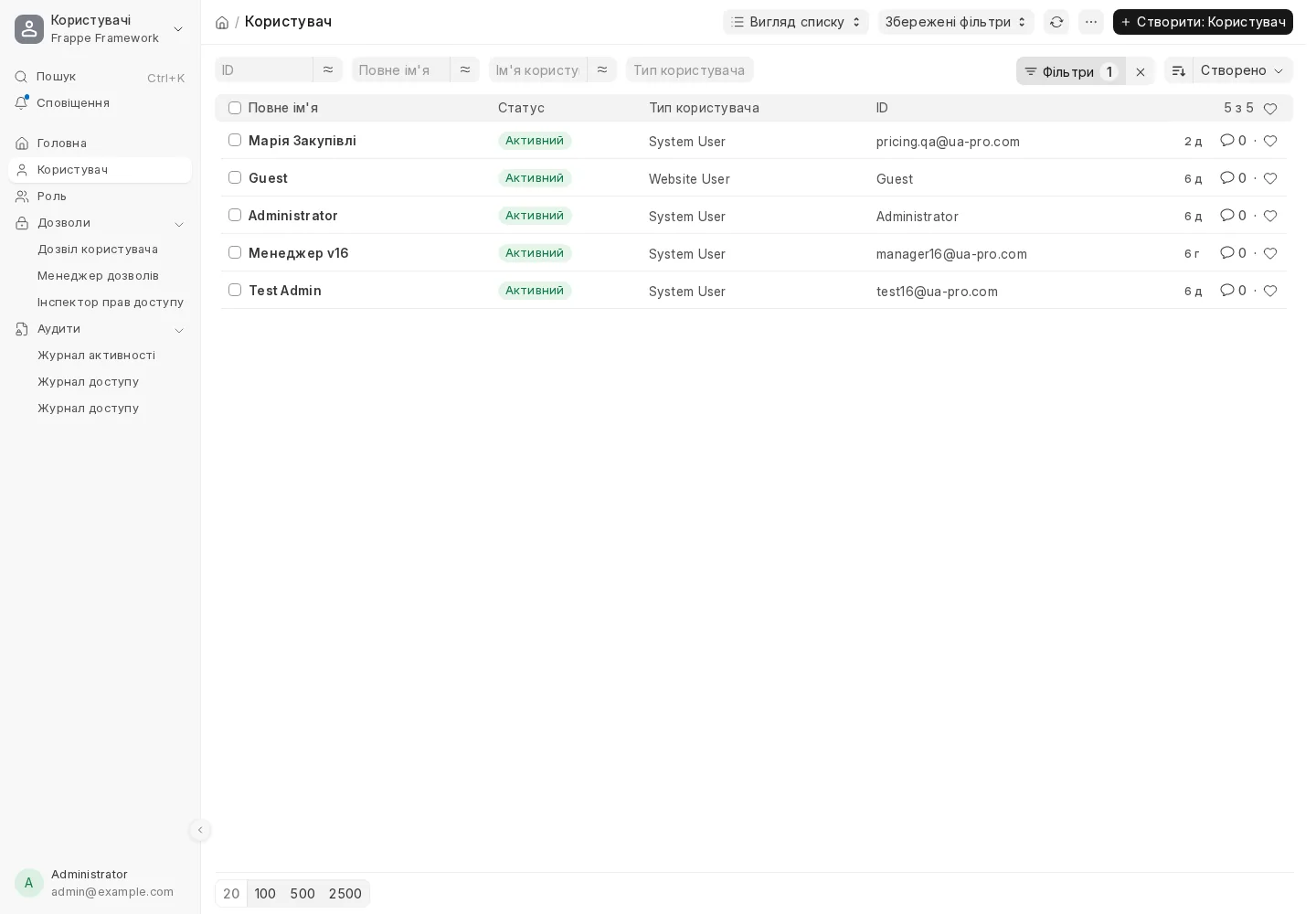
Є два типи користувачів:
- Системний користувач - співробітник, який працює в робочому столі системи (документи, склад, звіти). Платні місця в тарифі рахуються саме за них.
- Користувач вебсайту - клієнт або постачальник, який бачить лише свій кабінет на порталі (замовлення, рахунки), без доступу до модулів.
Тип визначається автоматично: якщо у користувача є хоча б одна роль з доступом до робочого столу, він стає системним. Поле «Тип користувача» лише для читання.
1. Як створити користувача
- У списку користувачів натисніть «Створити: Користувач».
- Заповніть «Електронна пошта» та «Ім'я» (за потреби «Прізвище»). Email - це логін і унікальний ідентифікатор користувача, змінити його потім складніше, тому вводьте робочу адресу.
- Залиште позначку «Надіслати вітальний лист», якщо співробітник має сам задати пароль за посиланням з листа. Або зніміть її і задайте пароль вручну (див. розділ 4).
- Натисніть «Зберегти». Після збереження відкриються всі вкладки картки.
На вкладці «Інформація про користувача» також є «По батькові», «Ім'я користувача» (для входу за іменем замість email), «Мова» і «Часовий пояс» - якщо співробітнику потрібні інші, ніж у системних налаштуваннях.
2. Ролі та модулі
Вкладка «Ролі та дозволи»:
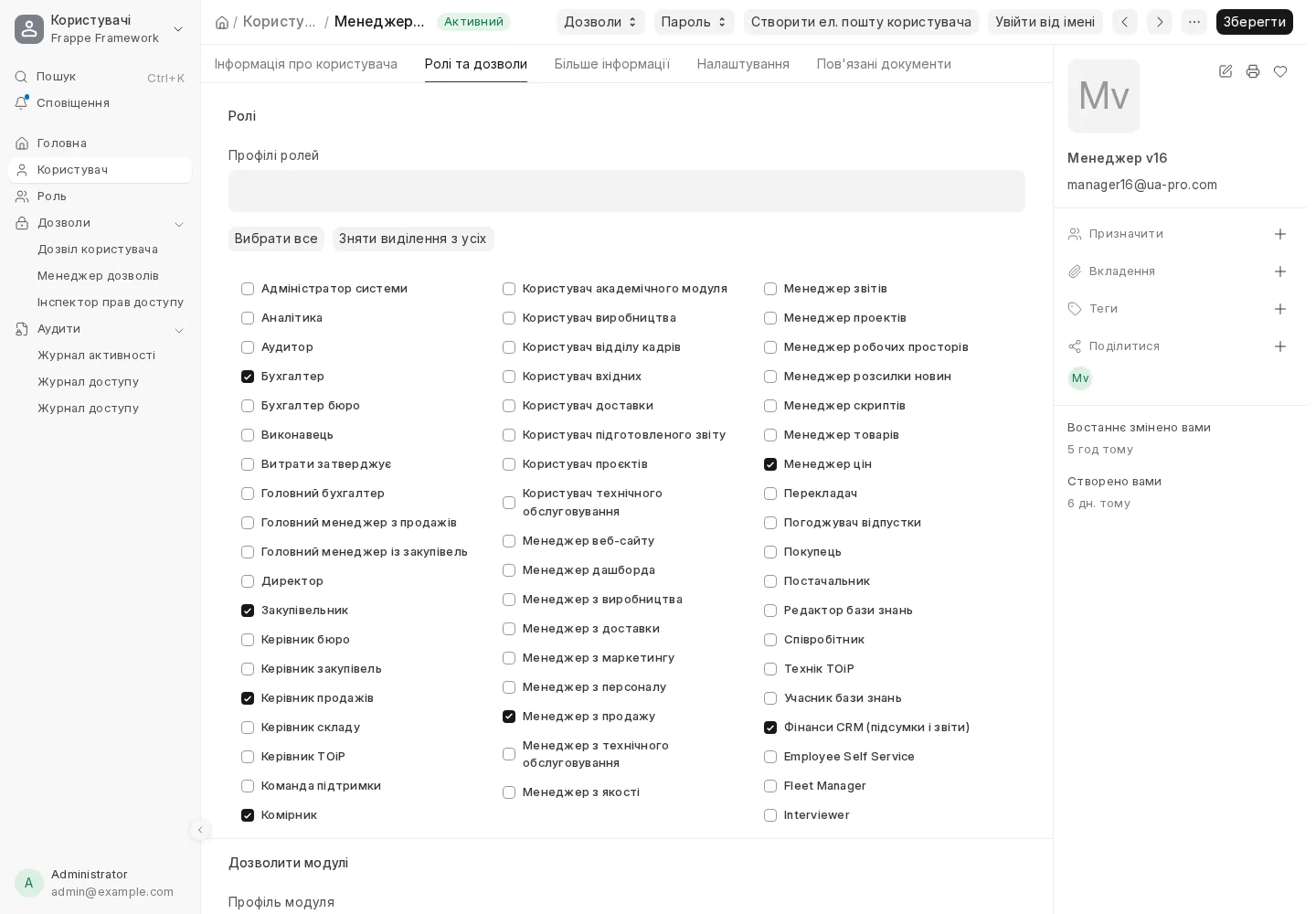
- Профілі ролей - готовий набір ролей, який ви створили заздалегідь (Ctrl+K: «Профіль ролі»), наприклад «Продавець магазину». Обрали профіль - ролі проставились самі. Зручно, коли додаєте кількох людей на однакову посаду. Можна обрати кілька профілів.
- Ролі - відмітьте потрібні ролі вручну: «Менеджер з продажу», «Комірник», «Бухгалтер» тощо. Кнопки «Вибрати все» і «Зняти виділення з усіх» допомагають швидко почати з нуля.
- Дозволити модулі - якщо роль відкриває більше, ніж потрібно, зніміть позначки з зайвих модулів, і вони зникнуть з меню цього користувача. «Профіль модуля» зберігає такий набір як шаблон.
Детальніше про те, що саме дає кожна роль: Ролі та права доступу.
3. Більше інформації і особисті налаштування
Вкладка «Більше інформації»: «Стать», «Дата народження», «Телефон», «Номер мобільного», «Місцезнаходження», «Інтереси», «Про себе». Номер мобільного потрібен, якщо дозволено вхід за номером телефону.
Вкладка «Налаштування» - як система виглядає саме для цього користувача:
- Налаштування робочого столу: «Вимкнути звуки», «Тема робочого столу» (світла, темна або автоматично), «Зображення банера».
- Налаштування навігації, списку і форми - показувати чи ховати панель пошуку, сповіщення, бічну панель, масові дії, хронологію, дашборд у формах.
- Стежити за документом - «Надсилати сповіщення про документи, за якими я стежу», частота листів і автоматичне стеження за документами, які користувач створив, коментував, вподобав, отримав як призначення або до яких йому надали доступ.
- Електронна пошта: «Підпис електронної пошти» (підставляється у всі листи користувача), «Надсилати сповіщення про листування електронною поштою», «Надсилати мені копію вихідних листів», «Дозволено в згадках» (чи можна згадати користувача через @ у коментарях), «Електронні адреси користувача» - поштові скриньки, з якими він працює.
- Робочий простір за замовчуванням і Застосунок за замовчуванням - що відкривається після входу.
4. Пароль
У розділі «Змінити пароль» (вкладка «Налаштування») адміністратор може задати пароль вручну:
- Встановіть новий пароль - новий пароль користувача.
- Вихід з усіх пристроїв після зміни пароля - користувача буде виведено з системи на комп'ютері і телефоні.
Вимоги до складності пароля задаються в Системних налаштуваннях (вкладка «Пароль»).
5. Налаштування безпеки
Розділ «Налаштування безпеки» на вкладці «Налаштування»:
- Одночасні сеанси - зі скількох пристроїв користувач може бути в системі одночасно.
- Вхід після і Вхід до - години, у які дозволено входити. Наприклад, 8 і 20 - доступ лише в робочий час.
- Обмежити IP - вхід лише з указаних IP-адрес (наприклад, з офісу), через кому.
- Оминути перевірку обмеженої IP-адреси, якщо ввімкнено двофакторну автентифікацію - з кодом двофакторної перевірки можна входити з будь-якої адреси.
- Для довідки показуються «Останній вхід», «Остання IP-адреса» і «Остання активність».
Нижче розташовані «Автентифікація через третю сторону» (вхід через Google тощо, якщо його налаштовано) і «Доступ до API» - кнопка «Згенерувати ключі» створює ключ і секрет для підключення зовнішньої програми від імені цього користувача. Секрет показується лише один раз, збережіть його одразу.
6. Кнопки картки користувача
Після збереження вгорі картки з'являються кнопки:
- «Дозволи» → «Встановити дозволи користувача» (обмежити доступ конкретними значеннями, наприклад одним складом), «Переглянути дозволені документи» (які саме документи він бачить), «Переглянути дозволи DocType» (права на типи документів).
- «Пароль» → «Скинути пароль» (лист з посиланням для нового пароля), «Скинути секрет OTP» (якщо співробітник змінив телефон з застосунком-автентифікатором).
- «Створити ел. пошту користувача» - створює обліковий запис пошти на основі email користувача.
- «Увійти від імені» - див. нижче.
7. Способи входу
За замовчуванням вхід - за email і паролем. У Системних налаштуваннях на вкладці «Вхід» можна дозволити ще вхід за номером мобільного, за іменем користувача або за посиланням з листа. Номер мобільного має бути унікальним, але ідентифікатором користувача лишається email.
8. Вхід від імені користувача
Щоб побачити систему очима співробітника (наприклад, розібратися, чому він не бачить документ), адміністратор натискає «Увійти від імені» в картці користувача і вказує причину.
- Кожен такий вхід записується в журнал активності.
- Зміни в документах під час такого входу позначаються іменем адміністратора, який увійшов.
- Користувач отримає сповіщення, що від його імені заходили.
- Якщо користувачу задано «Обмежити IP», увійти від його імені не вийде.
9. Звільнення співробітника
Користувача не видаляють - його ім'я лишається в історії документів. Відкрийте картку, зніміть позначку «Увімкнено» на вкладці «Інформація про користувача» і збережіть. Доступ зникне одразу, місце в тарифі звільниться.