КП з онлайн-погодженням: клієнт вибирає, підписує, замовлення створюється само
Комерційна пропозиція посиланням у Viber, Telegram чи e-mail: перегляди, варіанти на вибір, позиції за бажанням, питання, підпис на екрані, замовлення з погодженої КП і воронка.
Модуль «КП з онлайн-погодженням» перетворює комерційну пропозицію на посилання, яке клієнт відкриває з телефона без входу і реєстрації. Він бачить позиції, вибирає варіант, прибирає зайве, ставить питання або погоджує з підписом. Погоджена КП одразу стає замовленням, а менеджер отримує сповіщення. Це окрема опція, вмикається за запитом.
Що вміє
- Посилання замість вкладення: кнопка «Надіслати КП клієнту» в проведеній комерційній пропозиції дає коротке посилання і відправку в Viber, Telegram, WhatsApp або e-mail з PDF.
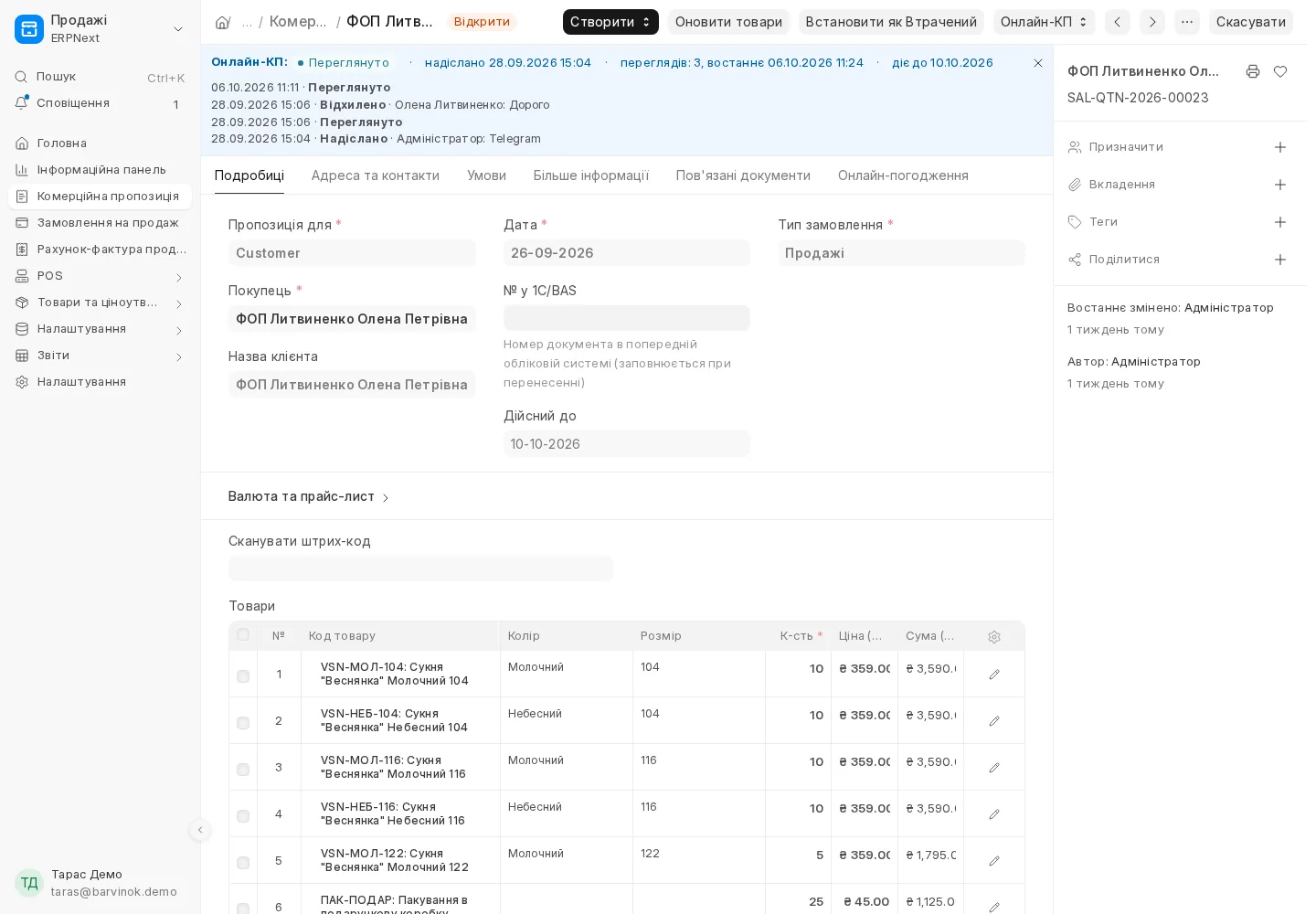
- Видно, що клієнт відкрив: перше і останнє відкриття, кількість переглядів. Про перше відкриття менеджер отримує сповіщення.
- Варіанти на вибір: альтернативні позиції (наприклад, два кольори або дві моделі) клієнт перемикає сам, сума перераховується разом з ПДВ.
- Позиції «за бажанням»: пакування, доставка, монтаж. Клієнт може їх прибрати перед погодженням.
- Питання і відповіді: клієнт пише питання прямо на сторінці, менеджер відповідає з картки КП («Онлайн-КП» → «Відповісти клієнту»), листування видно обом.
- Погодження з підписом: ім'я, посада (за бажанням) і підпис пальцем або мишею. Разом з часом і IP це фіксує, хто саме погодив.
- Відмова з причиною: клієнт вказує, чому ні. Причини видно у звіті.
- Замовлення само: з вибраних позицій створюється замовлення на продаж (чернеткою або одразу проведене). Якщо підключено модуль посилань на оплату, клієнт бачить кнопку оплати.
- Строк дії: після дати «Дійсний до» погодити вже не можна, КП позначається простроченою.
- Нагадування: якщо клієнт переглянув і мовчить кілька днів, менеджер отримує нагадування.
- Воронка КП: скільки надіслано, відкрито, погоджено і відхилено, за скільки годин клієнти відкривають і приймають рішення, по менеджерах і клієнтах.
Як почати
- Робочий стіл → «КП онлайн» → у лівій панелі «Налаштування онлайн-КП»: строк дії за замовчуванням, чи просити підпис і посаду, що робити після погодження («Створювати замовлення клієнта», «Одразу проводити замовлення»), тема і текст листа клієнту.
- Створіть комерційну пропозицію як завжди («КП онлайн» → «Комерційні пропозиції» → «Створити»). Для варіанту на вибір додайте рядок і в ньому позначте «Альтернатива». Для необов'язкової позиції поставте «За бажанням (клієнт може прибрати)». На вкладці «Онлайн-погодження» в полі «Звернення до клієнта» можна написати вступ.
- Проведіть КП і натисніть «Надіслати КП клієнту». Скопіюйте посилання або відправте в месенджер чи на e-mail. Повторно надіслати, відкрити сторінку так, як її бачить клієнт, чи відповісти на питання - у меню «Онлайн-КП».
- Стан видно зверху в картці КП: надіслано, переглянуто, є питання, погоджено або відхилено, плюс останні події. Детально - на вкладці «Онлайн-погодження».

Часті питання
Треба змінити ціну після надсилання
Скасуйте КП і створіть виправлену редакцію. Клієнт, який відкриє старе посилання, побачить, що пропозицію оновлено, і перейде на нову.
Посилання потрапило не туди
У картці КП: меню «Онлайн-КП» → «Нове посилання». Старе одразу перестане працювати.
Клієнт відмовився, а потім передумав
У картці КП: меню «Онлайн-КП» → «Знову чекати рішення». Посилання знову дозволить погодити.
Чи має підпис на екрані юридичну силу?
Це підтвердження погодження: ім'я, час, IP і підпис зберігаються в КП і друкуються в PDF. Для договору з кваліфікованим електронним підписом використовуйте модуль електронного документообігу.