Ролі та права доступу
Як обмежити, хто що бачить і редагує: ролі, профілі ролей, права на рівні документів і полів.
Права в системі будуються на ролях: користувач отримує набір ролей, а кожна роль визначає, які документи можна бачити, створювати, редагувати і проводити. Налаштовує ролі адміністратор системи.
Де: Робочий стіл → «Framework» → «Користувачі». У лівій панелі: «Роль», «Дозволи» → «Дозвіл користувача», «Менеджер дозволів», «Інспектор прав доступу», а також «Аудити» → «Журнал активності». Усе це знаходиться і через пошук (Ctrl+K).
Готові ролі
Із коробки є типові ролі: «Менеджер з продажу», «Керівник продажів», «Комірник», «Керівник складу», «Закупівельник», «Керівник закупівель», «Бухгалтер», «Головний бухгалтер», «Менеджер з виробництва», «Адміністратор системи» та інші. Для старту зазвичай достатньо роздати їх, тонке налаштування можна зробити пізніше.
Як призначити ролі
- Відкрийте картку користувача (див. Додавання користувачів).
- Перейдіть на вкладку «Ролі та дозволи».
- Оберіть «Профілі ролей» (готовий набір) або відмітьте ролі вручну.
- Натисніть «Зберегти». Користувачу достатньо оновити сторінку, щоб зміни запрацювали.
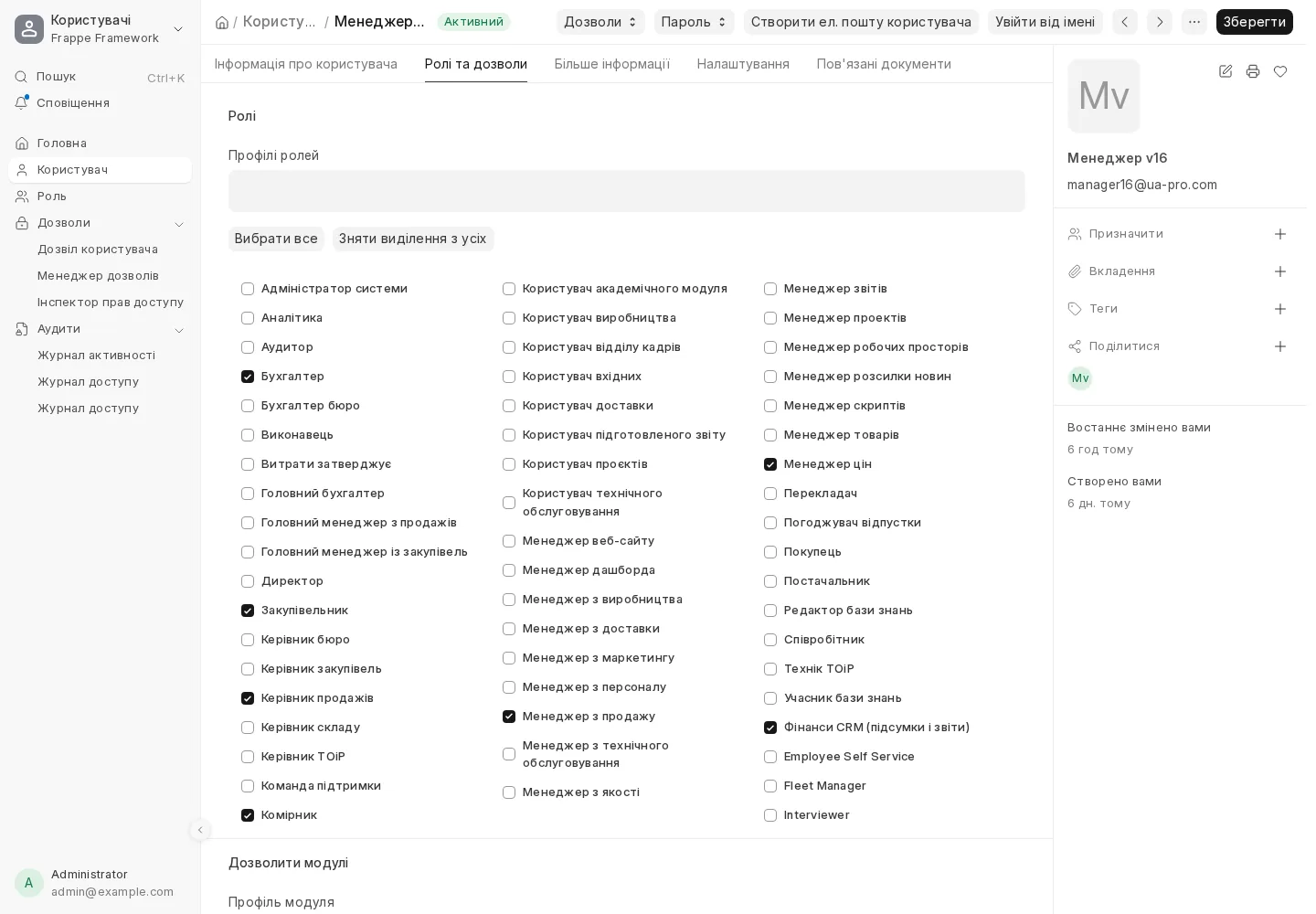
Нижче на тій самій вкладці є «Дозволити модулі»: зніміть позначки з модулів, які співробітнику не потрібні, і вони зникнуть з його меню.
Що вміє роль
Права ролей на кожен тип документа видно в «Менеджері дозволів» (сторінка «Менеджер дозволів ролей»): оберіть тип документа або роль, і з'явиться таблиця з позначками. Основні права:
- Вибрати і Читання - знаходити запис у полях вибору і відкривати документи;
- Написати і Створити - редагувати наявні і створювати нові;
- Підтвердити - провести документ, тобто зробити його чинним (списати склад, сформувати борг);
- Скасувати, Змінити (виправити скасований документ копією) і Видалити - найризикованіші дії, їх варто лишити керівнику;
- Друк, Електронна пошта, Звіт, Імпорт, Експорт, Поділитися - теж налаштовуються окремо.
Біля назви ролі є позначка «Only If Creator» - роль бачить і змінює лише документи, які користувач створив сам.
Змінювати права стандартних ролей у «Менеджері дозволів» може лише адміністратор. Якщо не впевнені, напишіть нам у підтримку: налаштуємо так, щоб не зламати звичні сценарії.
Обмеження «бачити тільки своє»
Доступ можна звузити до конкретних значень: менеджер бачить лише своїх клієнтів, свій склад або свою компанію. Для цього в картці користувача натисніть «Дозволи» → «Встановити дозволи користувача» (або Ctrl+K: «Дозвіл користувача») і додайте запис:
- Дозволити - тип довідника, наприклад «Склад»;
- Для значення - конкретний склад, наприклад «Магазин 1»;
- За замовчуванням - підставляти це значення в нові документи;
- у розділі «Розширене керування» можна застосувати обмеження не до всіх документів, а лише до одного типу («Застосовується для»).
Так філії не зазирають одна одній у продажі, а менеджери не тягнуть чужу базу. Як поводитися з документами, де поле порожнє, вирішує позначка «Застосувати суворі дозволи користувача» в Системних налаштуваннях.
Приховати собівартість і закупівельні ціни
Класична вимога власника. Робиться на рівні полів: полю собівартості, закупівельної ціни чи маржі задається окремий рівень доступу (у «Налаштувати форму» - властивість «Рівень доступу»), а в «Менеджері дозволів» права на цей рівень отримують лише потрібні ролі. Для решти поле просто не відображається. Ще один варіант - маскування: полю ставиться позначка «Маска», і ролі без права «Маска» в «Менеджері дозволів» бачать замість значення «XXXXXXXX» (для телефону - лише перші цифри). Так зручно ховати, наприклад, телефони клієнтів.
У стандартному налаштуванні ці поля бачать усі, хто має доступ до документа. Хочете обмежити - напишіть нам, які саме поля і для яких ролей сховати, ми налаштуємо і перевіримо під роллю менеджера.
Перевірка «а що він бачить?»
- «Увійти від імені» в картці користувача - адміністратор бачить систему очима співробітника. Вхід фіксується в журналі, а користувач отримує сповіщення.
- «Інспектор прав доступу» - оберіть тип документа, документ, користувача і тип дозволу, і система пояснить, чому доступ є або його немає.
- У картці користувача: «Дозволи» → «Переглянути дозволені документи» - список документів, доступних користувачу.
Журнал дій
Зміни в замовленнях, рахунках, накладних, товарах, цінах і картках клієнтів записуються в історію документа (блок «Активність» унизу форми): хто, коли, яке поле, старе і нове значення. Питання «хто змінив ціну в замовленні» вирішується за 30 секунд. Входи в систему і вхід від імені інших видно в «Журналі активності».