Чати з месенджерів і дзвінки в одному вікні
Сторінка «Чати»: Telegram, Viber, Facebook, Instagram і дзвінки Binotel у одному вікні з карткою клієнта, тікети і час відповіді, фільтр «Без відповіді», швидкі відповіді, фото і файли, «Дашборд чатів», звіти «UA CRM Finance» і «Статистика по місяцях».
Покупці пишуть у Telegram, Viber, Facebook, Instagram і телефонують. Без єдиного вікна менеджер тримає відкритими п'ять застосунків і губить звернення. У системі всі діалоги збираються на сторінку «Чати»: одне вікно, поруч картка клієнта та його замовлення, звідти ж створюється нове замовлення. Для власника є «Дашборд чатів» зі швидкістю відповіді менеджерів і два фінансові звіти.
Підключити канал
Де: на сторінці «Чати» кнопка «Канали» угорі (або CRM → у лівій панелі «Канал чатів») → «Створити: Канал чатів». Що заповнити: «Назва», «Тип» (Telegram, Viber, Facebook, Instagram, TikTok, Binotel, Ringostat, Phonet, Zadarma або Сайт), «Компанія». Для Telegram і Viber - «Токен бота (Telegram / Viber)» у розділі «Ключі». Для телефонії - ключі API свого оператора.
Що станеться: після збереження система сама сформує «Webhook URL» з секретом. Для Telegram і Viber досить натиснути «Зареєструвати webhook» - і бот починає доставляти повідомлення в систему. Для Facebook та Instagram натисніть «Увійти через Facebook», увійдіть як адміністратор сторінки й оберіть сторінку та Instagram - решту система налаштує сама; ручний шлях з токенами - «Підключення» → «Вручну (токен)». Для TikTok - «Увійти через TikTok». Для телефонії є кнопка «Перевірити підключення»: вона покаже внутрішні номери АТС і до яких користувачів вони прив'язані. Тип «Сайт» дає готовий код віджета чату для вашого сайту (розділ «Чат на сайті»). Прапорець «Емуляція (демо без месенджера)» - для навчання: відповіді зберігаються в системі, але клієнту не йдуть. Кнопка «Відкрити чати» веде на сторінку діалогів. У розділі «Стан» видно кількість вхідних і вихідних, час останнього повідомлення й останню помилку.
Як влаштований чат
Кожне звернення - це тікет (документ «Чат»). У нього три позначки часу: відкрито, перша відповідь менеджера, закрито. Різниця між першими двома і є «час відповіді», який потім видно на дашборді. Якщо покупець написав у вже закритий чат - відкривається новий тікет, історія попереднього лишається.
Клієнт підтягується за номером телефону: якщо такий номер є у картці клієнта чи контакту, чат одразу прив'язується до нього, а поруч показується останнє замовлення цього клієнта. Дзвінки з Binotel потрапляють у той самий чат за номером як повідомлення типу «дзвінок» з посиланням на запис розмови.
Сторінка «Чати»
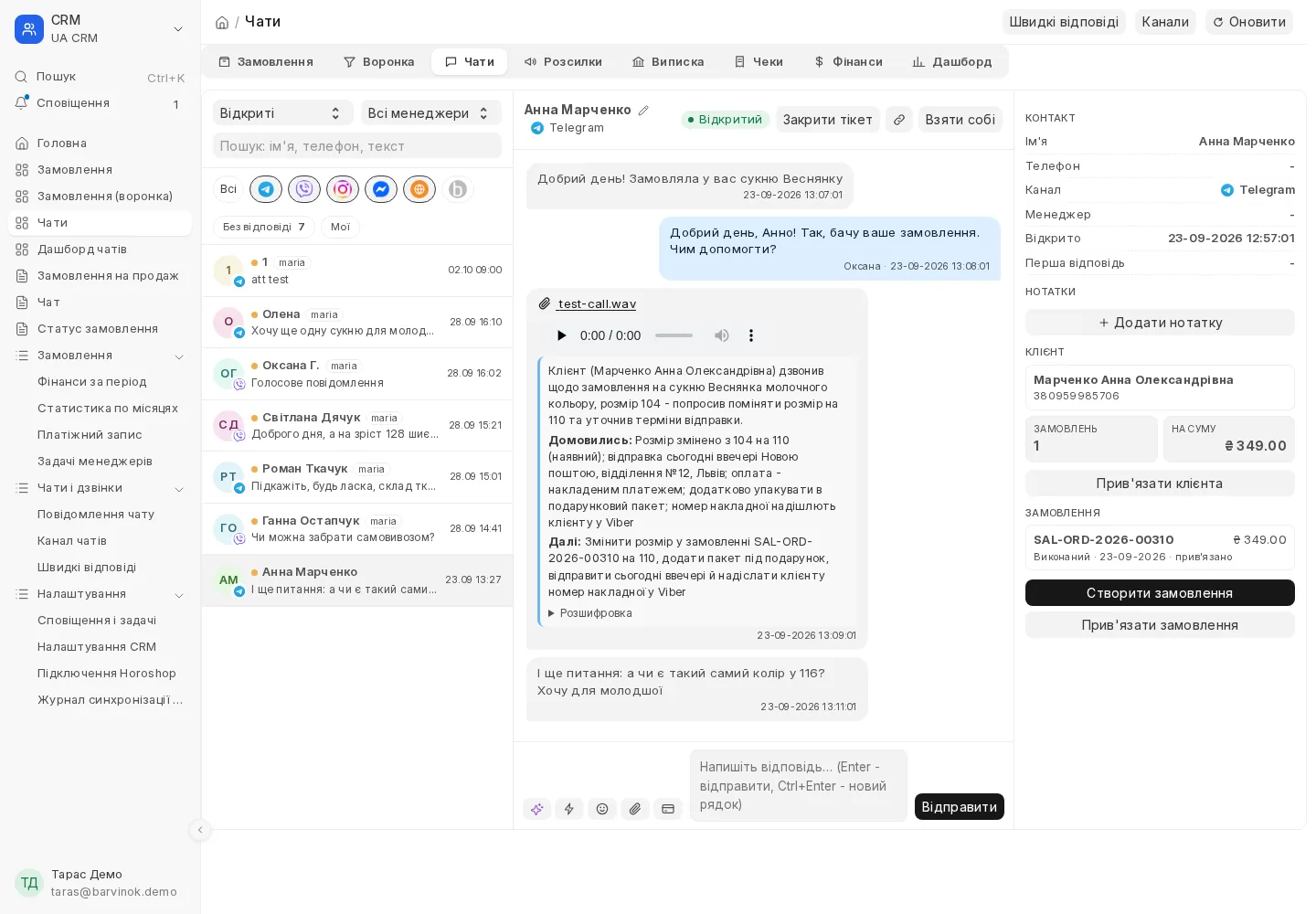
Де: Робочий стіл → «CRM» → у лівій панелі «Чати» або вкладка «Чати» над сторінками CRM. Три колонки: список тікетів, діалог, права панель з контактом, нотатками, клієнтом і його замовленнями. Зверху кнопки «Швидкі відповіді», «Канали», «Оновити»; нові повідомлення з'являються без перезавантаження сторінки. Над списком - вибір «Відкриті / Закриті / Всі», фільтр менеджерів, пошук за ім'ям, телефоном і текстом і значки каналів (можна лишити лише потрібні месенджери). Що можна зробити прямо в діалозі:
- «Відправити» - відповідь іде в той месенджер, звідки прийшло повідомлення;
- «Взяти собі» - тікет закріплюється за вами; якщо менеджер уже призначений, на місці кнопки його ім'я, клік по ньому відкриває вибір іншого користувача;
- олівець біля імені - перейменувати контакт, якщо месенджер віддав нік замість імені;
- «Додати нотатку» у правій панелі - внутрішня примітка до чату: її бачать лише співробітники, клієнту вона не надсилається;
- «Створити замовлення» - нове замовлення клієнта з уже підставленим покупцем і менеджером; далі за циклом продажу;
- «Прив'язати клієнта» і «Прив'язати замовлення» - якщо система не впізнала номер; «Створити клієнта з контакту» - якщо це новий покупець;
- «Закрити тікет», коли питання вирішене;
- «Посилання» (значок ланцюжка над діалогом) - копіює посилання саме на цей діалог, вигляду
…/app/ua-crm-inbox?chat=CHAT-00076. Надішліть його колезі: у нього одразу відкриється цей діалог, якщо йому доступні «Чати».
З боку замовлення є зворотний шлях: група кнопок «CRM» → «Чати клієнта» відкриває всі діалоги з цим покупцем.
Хто чекає відповіді і хто веде чат
Над списком тікетів два чипи. «Без відповіді» лишає тільки чати, де останнє повідомлення від клієнта, і показує їх кількість - це перше, що дивиться менеджер, сідаючи за роботу. «Мої» - лише чати, закріплені за вами. Чат, що чекає відповіді, у списку помічений жовтою крапкою перед іменем; поруч з іменем - бейдж менеджера, якщо його призначено.
Фільтр менеджерів над списком: «Всі менеджери», «Мої», «Не призначені» або конкретний користувач із ролями продажів. «Не призначені» зручно перевіряти старшому менеджеру: нічиї чати не повинні висіти довго.
У правій панелі під клієнтом - дві плитки: «Замовлень» і «На суму». Це кількість і сума всіх проведених замовлень цього клієнта, крім скасованих. Нижче список замовлень зі статусом і датою - клік відкриває замовлення, і там видно ТТН, щоб відповісти «де моя посилка».
Швидкі відповіді
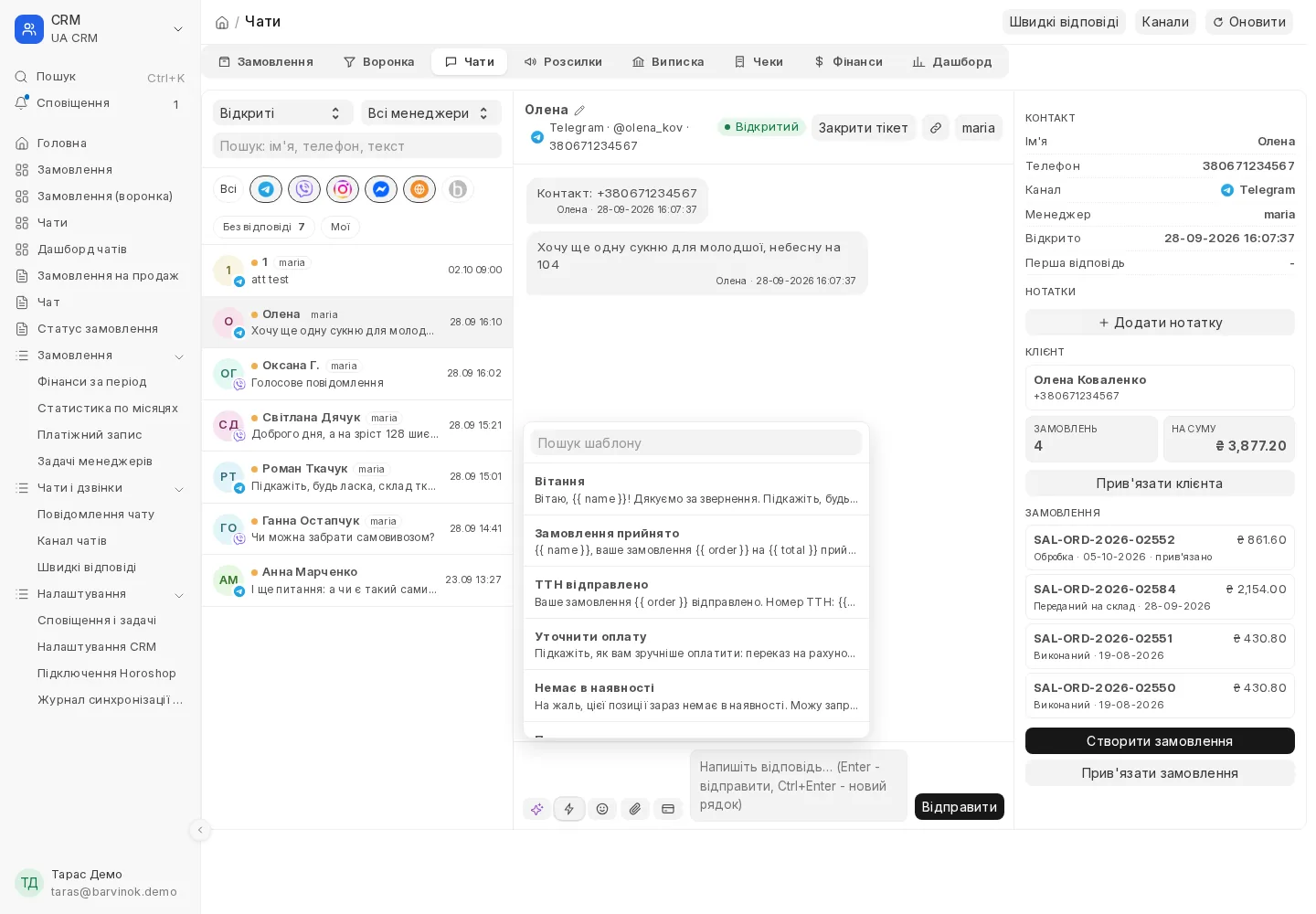
Однакові фрази - «дякуємо за замовлення», «ваша ТТН» - не треба набирати щоразу. Що зробити: під полем відповіді натисніть кнопку «Швидкі відповіді» (значок блискавки), знайдіть шаблон за назвою і клікніть - текст вставиться у поле вже з підставленими даними, його можна поправити перед відправкою. Якщо до шаблону додано картинку, вона прикріпиться сама. Підстановки заповнюються з чату: {{ name }} - ім'я клієнта, {{ order }} - номер замовлення, {{ total }} - сума, {{ ttn }} - ТТН, {{ manager }} - ім'я менеджера.
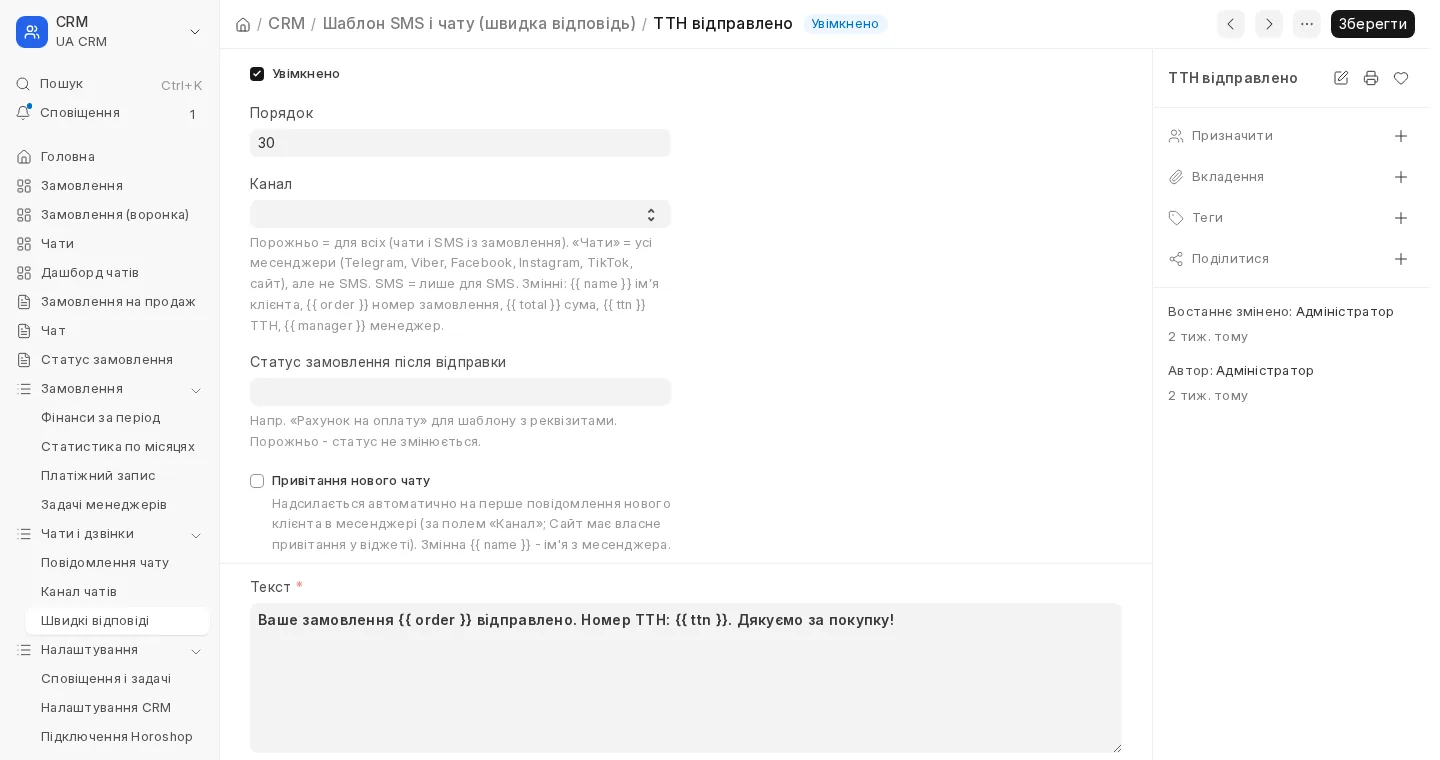
Де редагувати: довідник «Швидкі відповіді» (кнопка у шапці сторінки чатів або CRM → у лівій панелі «Швидкі відповіді»). Поля: «Назва», «Увімкнено», «Порядок» (позиція у меню), «Канал» (порожньо - для всіх чатів і SMS із замовлення; «Чати» - усі месенджери, але не SMS; «SMS» - лише для SMS; або один месенджер), «Статус замовлення після відправки» (наприклад «Рахунок на оплату» для шаблону з реквізитами), «Привітання нового чату» (шаблон іде автоматично на перше повідомлення нового клієнта), «Текст» і «Картинка (необов'язково)». Ті самі шаблони використовує кнопка замовлення «CRM» → «Повідомлення за шаблоном». Після встановлення є шість прикладів: Вітання, Замовлення прийнято, ТТН відправлено, Уточнити оплату, Немає в наявності, Прощання - їх можна переписати під себе.
Емодзі, фото і файли
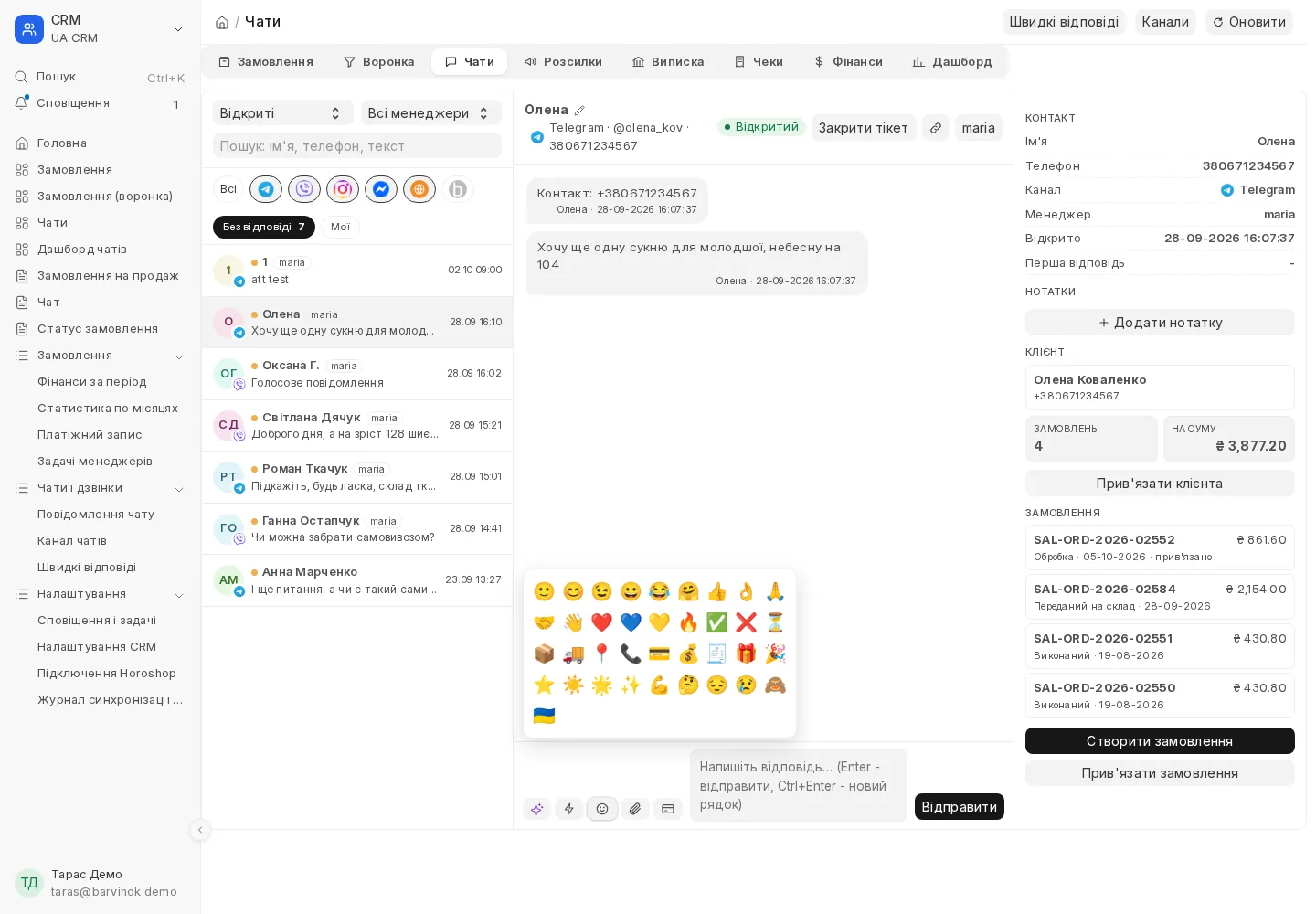
Поруч із блискавкою ще кілька кнопок. Смайлик відкриває меню емодзі - вибраний символ вставляється у поле. Скріпка - «Прикріпити файл або фото»: фото, скріншот, PDF з рахунком. Значок картки - «Надіслати посилання на оплату» (якщо підключено оплату за посиланням). Вкладення так само додаються вставкою з буфера (Ctrl+V скріншота у поле відповіді) і перетягування файлу у вікно чату.
Що станеться: перед відправкою вкладення показується плиткою з хрестиком - можна прибрати. Текст повідомлення при цьому стає підписом до фото. Telegram, Viber, Facebook та Instagram отримують зображення як картинку, решту файлів - як документ. Файл після відправки стає публічним: месенджер забирає його за посиланням, тому не прикріплюйте документи, які не мають виходити за межі компанії.
Автозакриття і тривога
У «Налаштування CRM» (CRM → у лівій панелі, розділ «Налаштування») два поля: «Автозакриття тікета без активності, год» - через стільки годин тиші чат закривається сам; «Тривога: без відповіді, хв» - якщо вхідне повідомлення лежить без відповіді довше, система піднімає тривогу. Перевірка йде кожні кілька хвилин у фоні.
«Дашборд чатів»
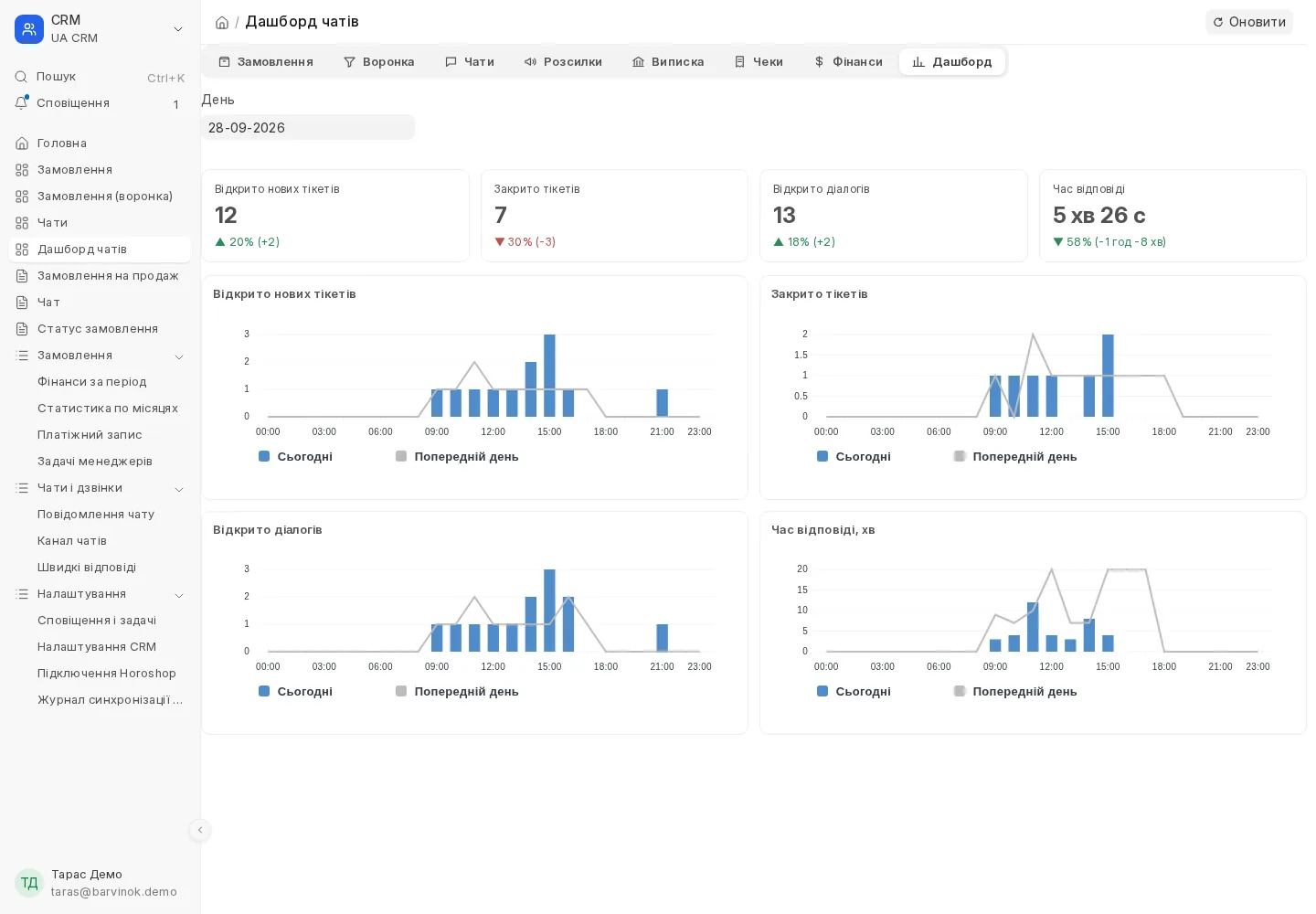
Де: CRM → у лівій панелі «Дашборд чатів» або вкладка «Дашборд». Що видно: за обраний «День» - скільки тікетів відкрито і закрито, кількість діалогів, середній час відповіді, порівняння з попереднім днем і розбивка по годинах. Саме ці цифри зручно брати для розрахунку зарплати менеджерів, якщо вона залежить від швидкості обробки звернень.
Звіт «Фінанси за період»
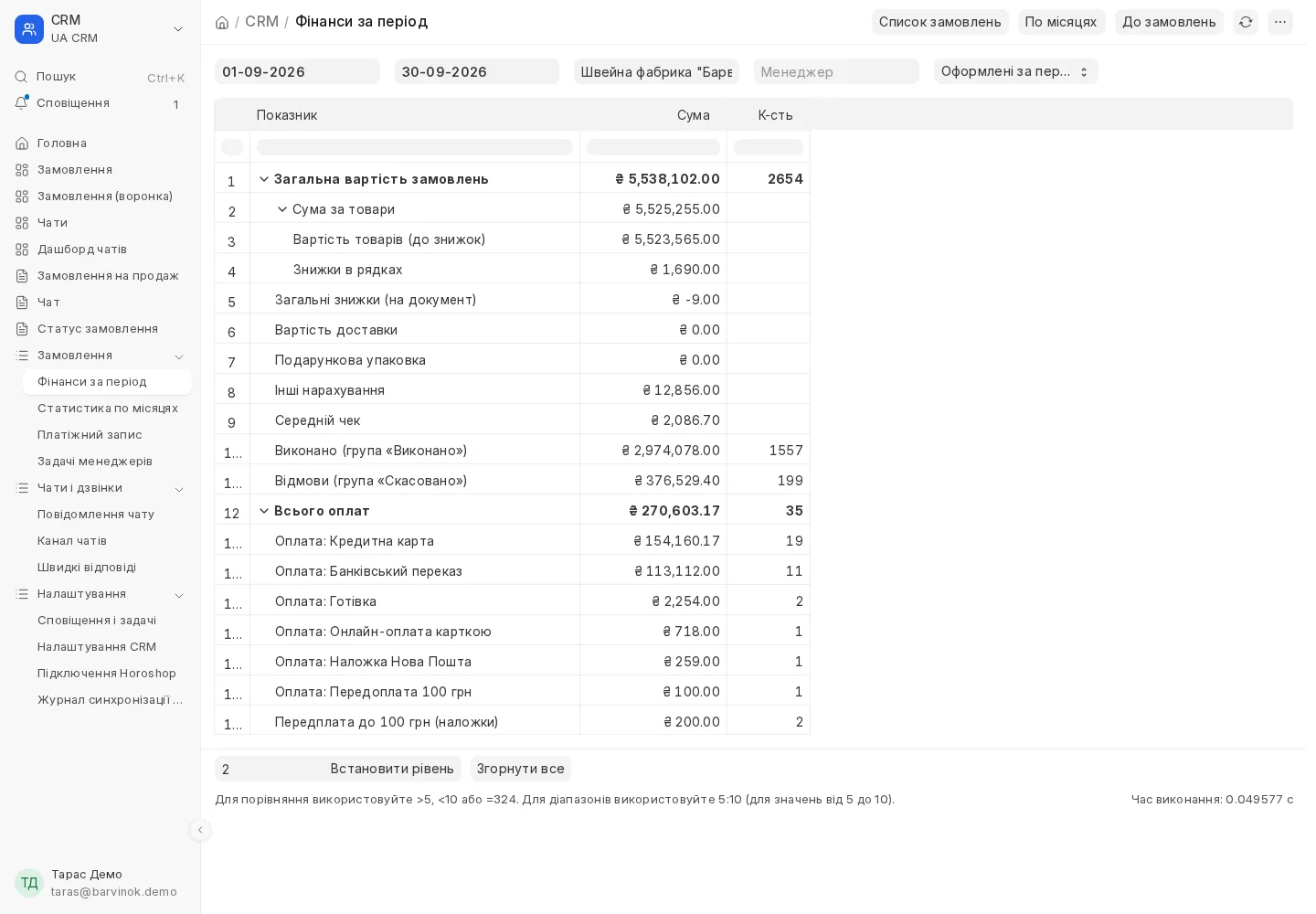
Де: CRM → у лівій панелі «Фінанси за період» (розділ «Замовлення») або вкладка «Фінанси». Фінансовий звіт по замовленнях у звичних для менеджера розрізах. Загальна вартість замовлень розкладається на: товари (до знижок і знижки в рядках), знижки на документ, доставка, упаковка, інше. Далі середній чек, виконано (група «Виконано») і відмови (група «Скасовано»). Окремо - всього оплат за способами оплати, а передплати до 100 грн показуються окремим рядком, щоб не змішувати їх із повними оплатами. Фільтри: дати з і по, компанія, менеджер. Кнопки вгорі: «Список замовлень» (ті самі замовлення списком), «По місяцях» і «До замовлень». Разом із воронкою це дає повну картину: скільки замовлень на якому статусі і скільки грошей за ними стоїть.
Фільтр «Період за» визначає, які замовлення потрапляють у період. «Оформлені за період» - за датою замовлення: усе, що створили у ці дні, незалежно від того, чим воно закінчилось. «Закриті за період» - за датою зміни статусу, і лише замовлення у групах «Виконано» і «Скасовано»: скільки реально закрили за місяць і на яку суму. Перший режим показує навантаження, другий - результат.
Звіт «Статистика по місяцях»
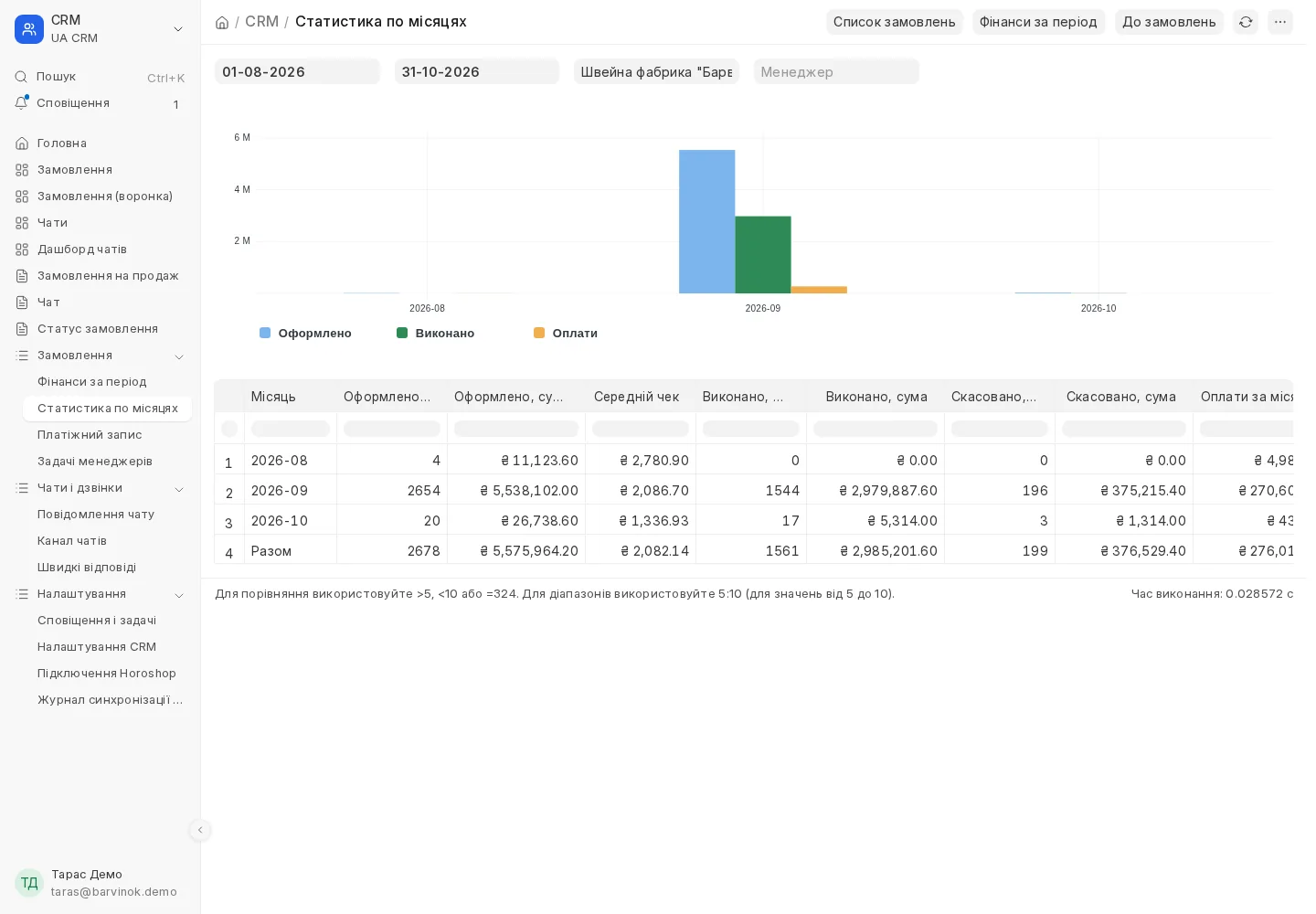
Де: CRM → у лівій панелі «Статистика по місяцях» (розділ «Замовлення») або кнопка «По місяцях» у звіті «Фінанси за період». Що видно: рядок на кожен місяць - оформлено (шт і сума), середній чек, виконано (шт і сума), скасовано (шт і сума) та оплати за місяць за платіжними документами. Над таблицею - графік по місяцях. Фільтри ті самі: дати, компанія, менеджер; з фільтром за менеджером звіт стає особистою статистикою продавця.
Приклад
Олена пише в Instagram: «Чи є 38 розмір?». У списку чат позначений жовтою крапкою і рахується у «Без відповіді». За номером телефону чат не впізнано - менеджер натискає «Взяти собі», відповідає через швидку відповідь «Вітання» і «Прив'язати клієнта» - обирає картку Олени. У правій панелі видно: у Олени вже три замовлення на певну суму, отже клієнт постійний. Далі «Створити замовлення»: замовлення на 1 240 грн з покупцем Олена і менеджером, що вів діалог. Реквізити на передплату йдуть просто у цей чат (див. дії менеджера), а фото товару на складі менеджер кидає скріпкою. Питання вирішене - тікет закрито. Наступного тижня Олена напише знову - це буде новий тікет, але картка й історія ті самі.
Питання
Як надіслати колезі посилання на конкретний діалог
Відкрийте діалог і натисніть «Посилання» над ним (значок ланцюжка). Посилання скопіюється, вставте його в месенджер. Адреса з рядка браузера теж веде на відкритий діалог.
Повідомлення з бота не приходять
Відкрийте канал («Чати» → «Канали»): подивіться «Остання помилка» і чи заповнений «Webhook URL». Для Telegram і Viber повторіть «Зареєструвати webhook». Для Facebook та Instagram перевірте, що на боці Meta вказано саме цей URL і Verify token.
Чат не прив'язався до клієнта
Система шукає збіг номера телефону з карткою клієнта або контакту. Якщо у картці номер не заповнений або записаний в іншому форматі - натисніть «Прив'язати клієнта» і виправте номер у картці, наступного разу спрацює саме.
Шаблон не видно у меню швидких відповідей
Перевірте у картці шаблону прапорець «Увімкнено» і поле «Лише для каналу»: шаблон з обмеженням за каналом показується тільки у чатах цього типу.
Підстановка у шаблоні лишилась порожньою
{{ order }}, {{ total }} і {{ ttn }} беруться з останнього замовлення клієнта, прив'язаного до чату. Якщо чат не прив'язаний до клієнта або замовлення ще немає - підставляти нічого. Спершу «Прив'язати клієнта» або «Прив'язати замовлення».