Дії менеджера в замовленні: реквізити, SMS, недодзвон
Кнопки «Надіслати реквізити», «Не додзвонились → SMS» і «Написали у Viber» на замовленні, шаблони SMS через SMS Fly, правила автоматичних сповіщень покупцю за статусами і задачі менеджеру (наприклад, «Перевірити наложку»).
Щодня менеджер робить одні й ті самі речі з новим замовленням: надсилає реквізити, пише «перезвоніть нам», коли покупець не бере трубку, або переходить у Viber. У системі це три кнопки на замовленні. Кожна відправляє повідомлення покупцю, записує його в історію замовлення і переводить замовлення на потрібний статус воронки. Окремо є правила сповіщень і задач: система сама пише покупцю або ставить задачу менеджеру, коли замовлення дійшло до певного статусу.
Де кнопки
Відкрийте проведене замовлення клієнта (CRM → «Замовлення» або «Замовлення на продаж»). Угорі - картка замовлення: сума, оплачено і до сплати, статус, блоки «Замовлення» (норма статусу, чек-лист, відповідальний, теги, коментар менеджера), «Покупець» (телефон, кнопки «Подзвонити», «SMS», «Діалоги», месенджери) і «Доставка» (ТТН або кнопка «Створити ТТН»). Над карткою - групи кнопок. Три кнопки цієї статті зібрані у групі «Дії менеджера»: «Надіслати реквізити», «Не додзвонились → SMS», «Написали у Viber». Група показується, поки замовлення у групах статусів «Нові» або «Погодження» - далі вона не потрібна.
Поруч група «CRM»: «Змінити статус», «Чати клієнта», «Воронка», «Повідомлення за шаблоном» (SMS або повідомлення в чат за будь-якою швидкою відповіддю, текст можна підправити перед відправкою), «Посилання на оплату» (поки замовлення не сплачене повністю, якщо підключено оплату за посиланням) і «Завантажити запис розмови» (якщо підключено ШІ для дзвінків).
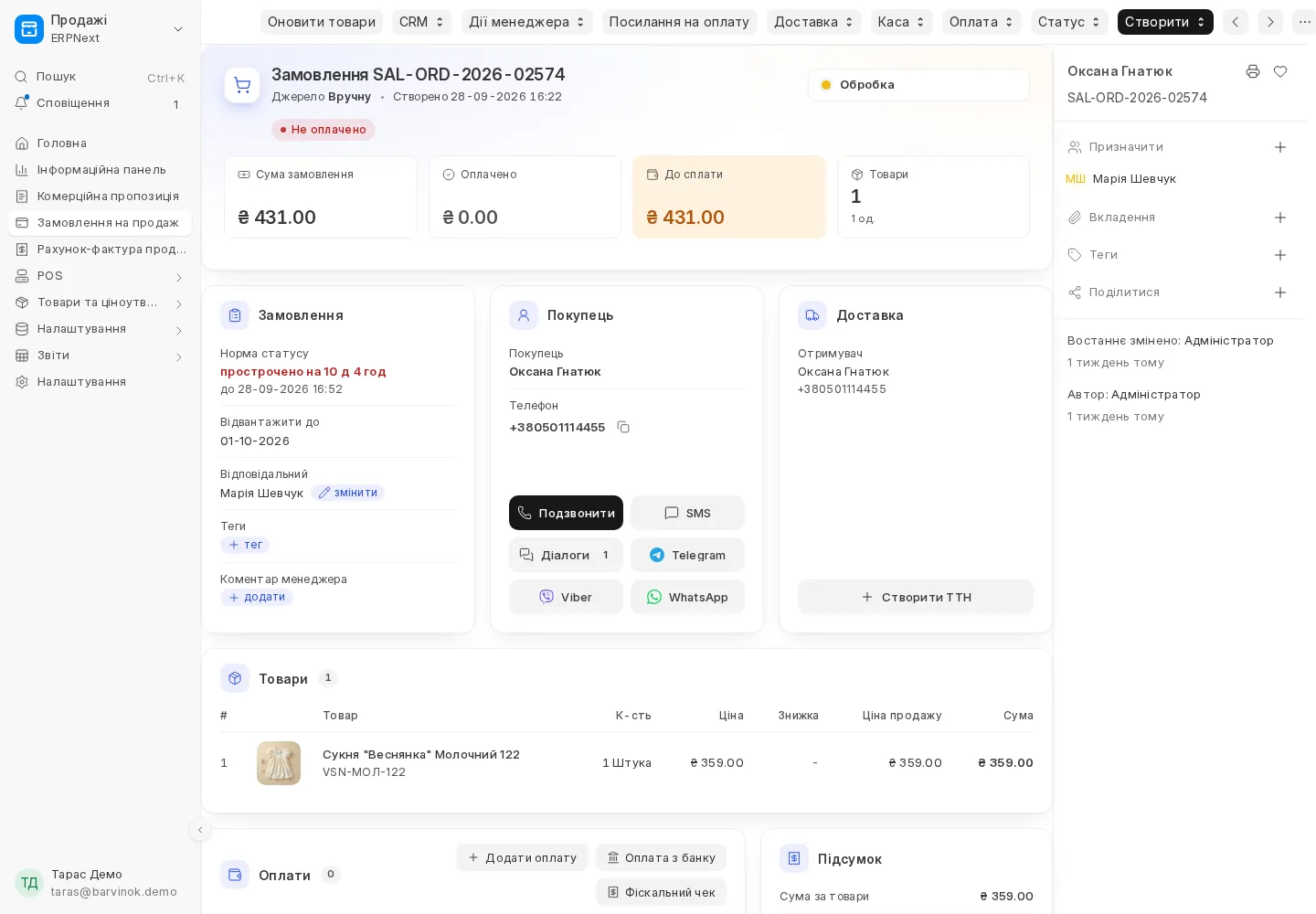
Надіслати реквізити
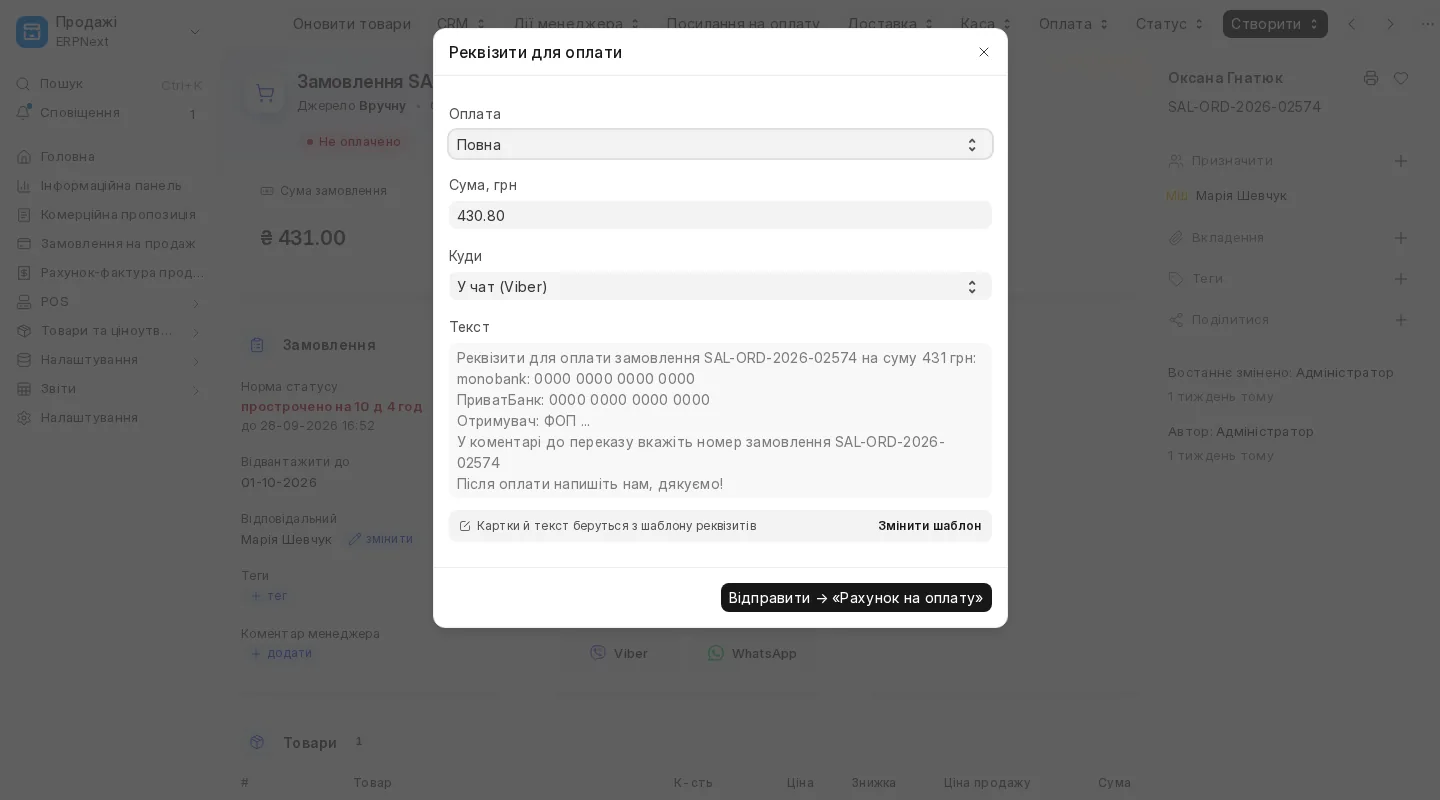
Що зробити: «Дії менеджера» → «Надіслати реквізити». У діалозі «Реквізити для оплати» оберіть «Оплата»: «Повна» (сума замовлення) або «Передплата» (сума береться з налаштувань, поле «Сума передплати за замовчуванням»). Суму можна поправити руками - текст нижче оновиться. У полі «Куди» три варіанти: «SMS на …» (телефон покупця), «У чат» (якщо покупець писав у месенджер і чат ще не закрито) або «Не відправляти, лише статус». Поле «Текст» показує готове повідомлення.
Що станеться: після «Відправити → «Рахунок на оплату»» повідомлення йде покупцю, запис про відправку з'являється в історії замовлення, статус стає «Рахунок на оплату».
Текст беруть із «Налаштування CRM», розділ «Швидкі дії менеджера (кнопки на замовленні)», поле «Реквізити для оплати (mono + Приват)». Керівник може змінити його і прямо з діалогу - посилання «Змінити шаблон» під текстом. У шаблоні можна вставляти {{ amount }} - сума, {{ doc.po_no or doc.name }} - номер замовлення (номер із сайту, а якщо його немає - номер у системі), {{ doc.customer_name }} - ім'я покупця. Наприклад: «Замовлення {{ doc.po_no or doc.name }}. До сплати {{ amount }} грн. Картка mono: …, Приват: …».
Не додзвонились → SMS
Що зробити: «Дії менеджера» → «Не додзвонились → SMS», підтвердити запит «Надіслати клієнту SMS «перезвоніть нам» і перевести замовлення в «Обробка»?». Що станеться: покупець отримує SMS із тексту «SMS «не додзвонились»» з налаштувань (доступні {{ doc.name }}, {{ company.company_name }}, {{ phone }}), замовлення переходить на «Обробка», у спливаючій підказці видно результат відправки.
Написали у Viber
Що зробити: «Дії менеджера» → «Написали у Viber», у діалозі за бажанням впишіть текст. Якщо з покупцем є відкритий чат у месенджері - текст піде туди; якщо ні - лишиться лише запис у замовленні. Кнопка діалогу «Статус «Вайбер»» переводить замовлення на цей статус, щоб було видно: спілкування триває в месенджері.
Налаштування SMS
CRM → у лівій панелі «Налаштування CRM» → розділ «SMS». Поле «SMS-провайдер»: «Вимкнено», «SMS Fly» (потрібен ключ у полі «SMS Fly API-ключ» і зареєстроване «Альфа-ім'я відправника», наприклад LiO), вбудовані SMS-налаштування системи або «Емуляція» - для навчання, коли повідомлення нікуди не йдуть, але записуються в замовлення. Кожна відправлена SMS видна в історії замовлення разом із текстом.
Правила сповіщень за статусами
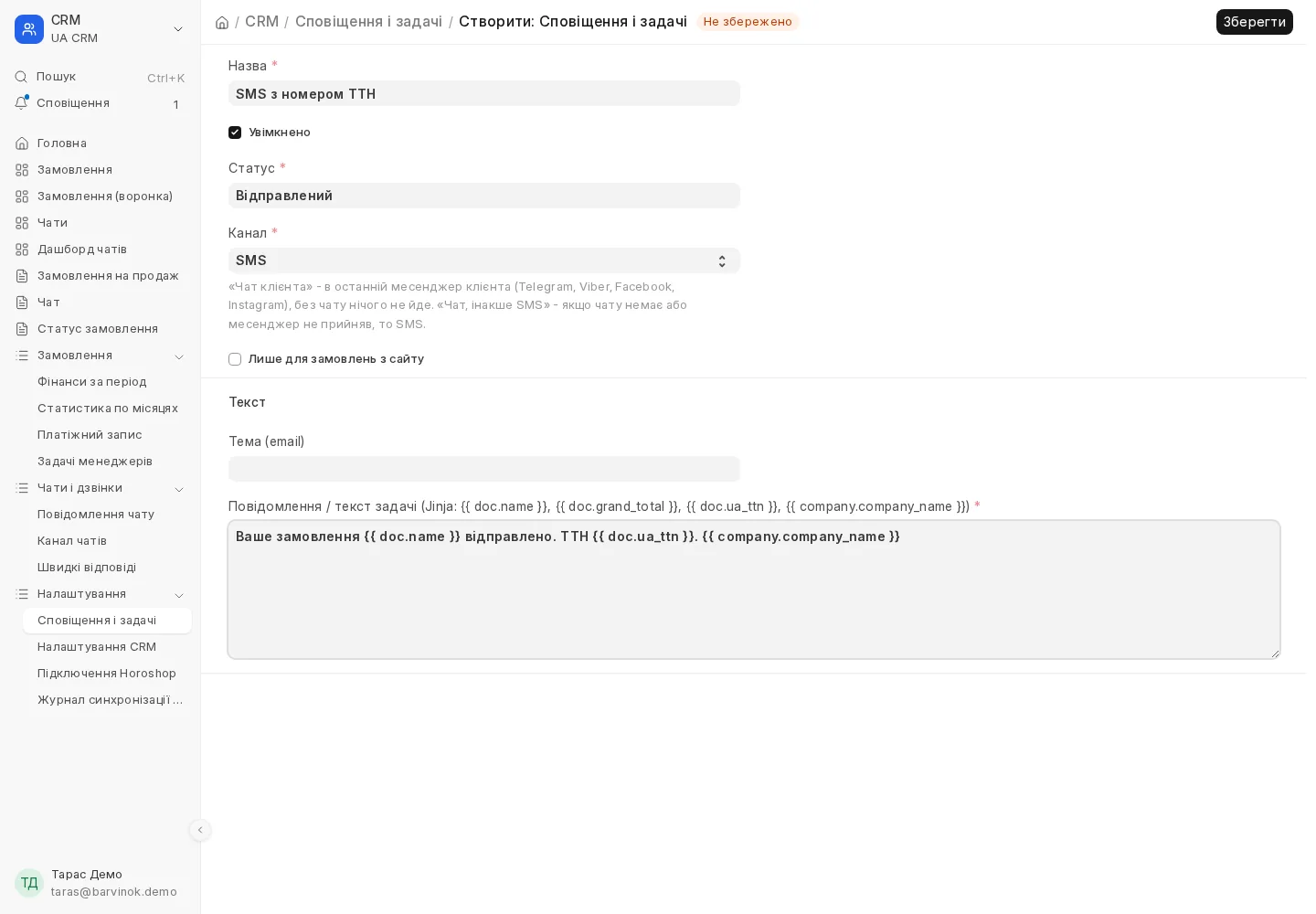
Це автоматичні повідомлення без участі менеджера. Де: CRM → у лівій панелі «Сповіщення і задачі» (розділ «Налаштування») → «Створити: Сповіщення і задачі». Що заповнити: «Назва», «Статус», «Канал», «Тема (email)» для листів і текст у полі «Повідомлення / текст задачі». Канали: «SMS», «Email», «Задача», «Чат клієнта» (в останній месенджер клієнта; якщо чату немає, нічого не йде) і «Чат, інакше SMS» (якщо чату немає або месенджер не прийняв - SMS). Для чату можна додати «Картинка (для чату)». Прапорець «Лише для замовлень з сайту» обмежує правило замовленнями з інтернет-магазину. У тексті працюють підстановки {{ doc.name }} (номер), {{ doc.grand_total }} (сума), {{ doc.ua_ttn }} (номер ТТН), {{ company.company_name }}.
Що станеться: щойно замовлення потрапляє на вказаний статус (вручну чи автоматично), покупець отримує повідомлення, а копія лягає в історію замовлення.
Задача менеджеру за статусом
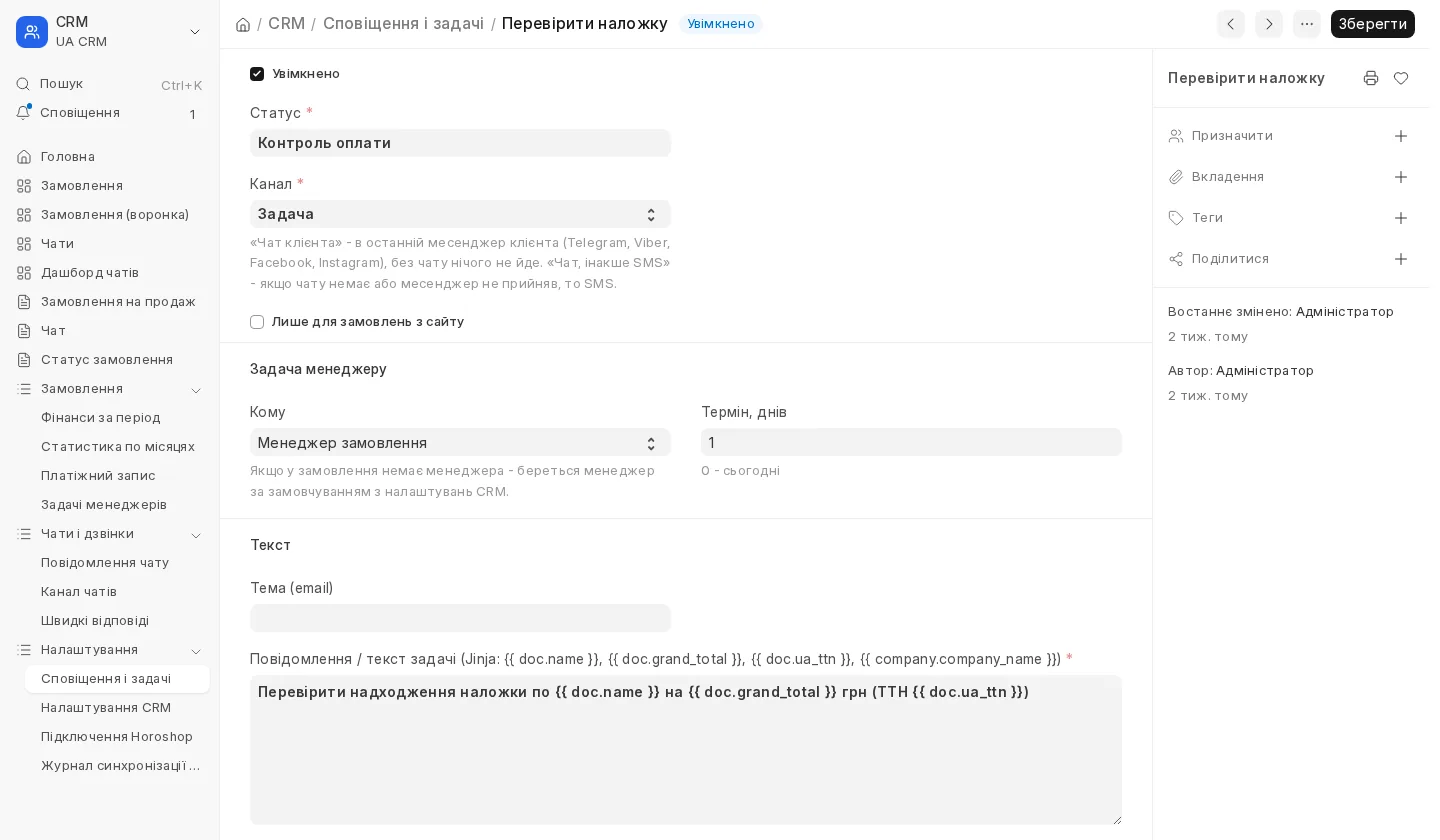
Той самий довідник ставить задачі людям, а не пише покупцю. Що заповнити: у правилі оберіть «Канал» - «Задача», і з'явиться розділ «Задача менеджеру». Поле «Кому»: «Менеджер замовлення» (хто веде це замовлення; якщо менеджера немає - береться менеджер за замовчуванням з налаштувань CRM), «Менеджер за замовчуванням» або «Користувач» - тоді вкажіть його у полі «Користувач». «Термін, днів» - через скільки днів задача має бути виконана, 0 означає сьогодні. Текст задачі - те саме поле «Повідомлення» з тими ж підстановками.
Що станеться: коли замовлення потрапляє на цей статус, у вказаного користувача з'являється задача з посиланням на замовлення - у «Сповіщеннях» і в CRM → у лівій панелі «Задачі менеджерів». Якщо по цьому замовленню вже є відкрита задача з таким самим текстом, другої не буде.
Одразу після встановлення є готове правило «Перевірити наложку»: статус «Контроль оплати» → задача менеджеру замовлення «Перевірити надходження наложки по {{ doc.name }} на {{ doc.grand_total }} грн (ТТН {{ doc.ua_ttn }})», термін 1 день. Так менеджер не забуде про гроші, які ще не дійшли від перевізника. Задачі на повернення ставляться окремо, без правила - див. Повернення і відмова - лише вручну.
Приклад
Замовлення Олени на 1 240 грн з наложкою. Менеджер телефонує - Олена не відповідає. Кнопка «Не додзвонились → SMS»: Олена отримує «Це ЛіО, перезвоніть нам», замовлення на «Обробка». Через годину Олена передзвонює й погоджує передплату. «Надіслати реквізити» → «Передплата» → SMS на її номер, статус «Рахунок на оплату». Коли посилку відправлять, спрацює правило сповіщень для статусу «Відправлений» - Олена отримає SMS з номером ТТН без участі менеджера. Коли Олена забере посилку і замовлення стане «Контроль оплати», менеджер побачить у «Сповіщеннях» задачу «Перевірити надходження наложки…» - і закриє її, щойно гроші прийдуть.
Питання
Кнопок «Дії менеджера» немає
Група «Дії менеджера» показується лише на проведеному замовленні у групах статусів «Нові» та «Погодження». Якщо замовлення вже у «Складанні» чи далі - кнопок не буде.
SMS не пішла
Перевірте, що у «Налаштування CRM» обраний провайдер (не «Вимкнено»), заповнений ключ і у покупця вказаний мобільний номер. У режимі «Емуляція» повідомлення лише записуються, а не відправляються.
Задача не з'явилась
Перевірте, що правило увімкнене і статус у правилі збігається зі статусом замовлення. Якщо «Кому» - «Менеджер замовлення», а у замовленні менеджер не вказаний і в налаштуваннях немає менеджера за замовчуванням, задачу нікому ставити. І ще: відкрита задача з таким самим текстом по цьому замовленню вже могла бути створена раніше.