Погодження документів: статуси, сума без погодження, другий рівень, причина відмови
Правило погодження на замовлення постачальнику, заявку, рахунок постачальника, оплату, проводку, замовлення клієнта, пропозицію чи складську операцію: хто створює, хто погоджує, до якої суми без погодження, другий рівень для директора, причина відмови, сповіщення, звіт документів на погодженні, захист від проведення в обхід.
Модуль «Погодження» додає документам статуси й маршрут погодження. Закупівельник створює замовлення постачальнику, а провести його може лише після того, як керівник натисне «Погодити». Великі суми йдуть ще й до директора. Дрібні закупівлі автор проводить сам, без зайвих кроків. Відхилений документ повертається автору з причиною, а всі документи, що чекають рішення, зібрані в одному звіті. Модуль входить у тариф UA Pro ERP.
Що вміє
- Типи документів: замовлення постачальнику, заявка на матеріали, рахунок постачальника, оплата, бухгалтерська проводка, замовлення клієнта, комерційна пропозиція, складська операція (списання, переміщення). Для кожного типу своє правило.
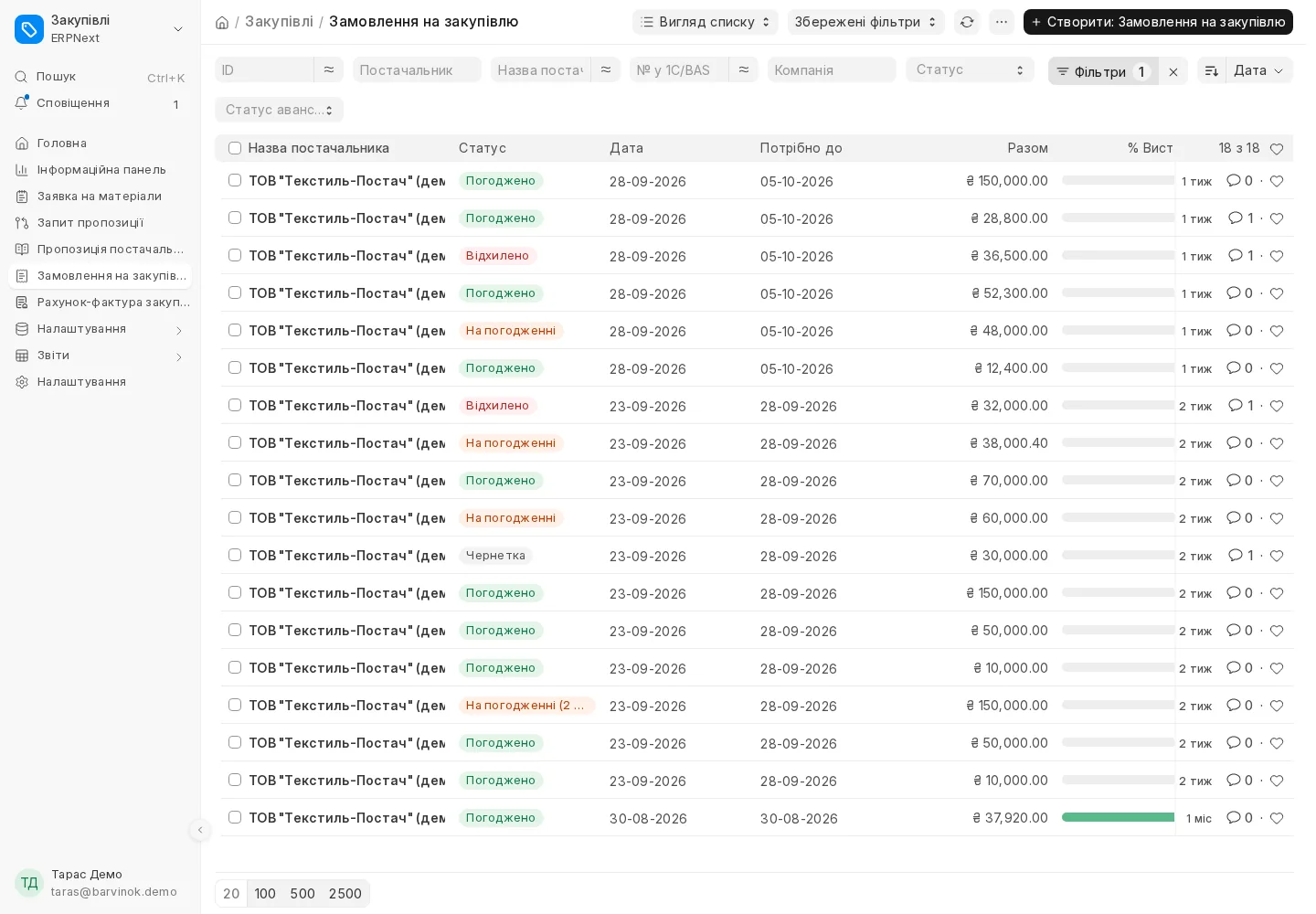
- Статуси: Чернетка, На погодженні, На погодженні (2 рівень), Відхилено, Погоджено, Скасовано. Статус видно кольоровою позначкою у списку й у формі.
- Сума без погодження: документ до вказаної суми автор проводить сам. Більше потребує погодження.
- Другий рівень: від більшої суми після керівника документ іде ще й до директора.
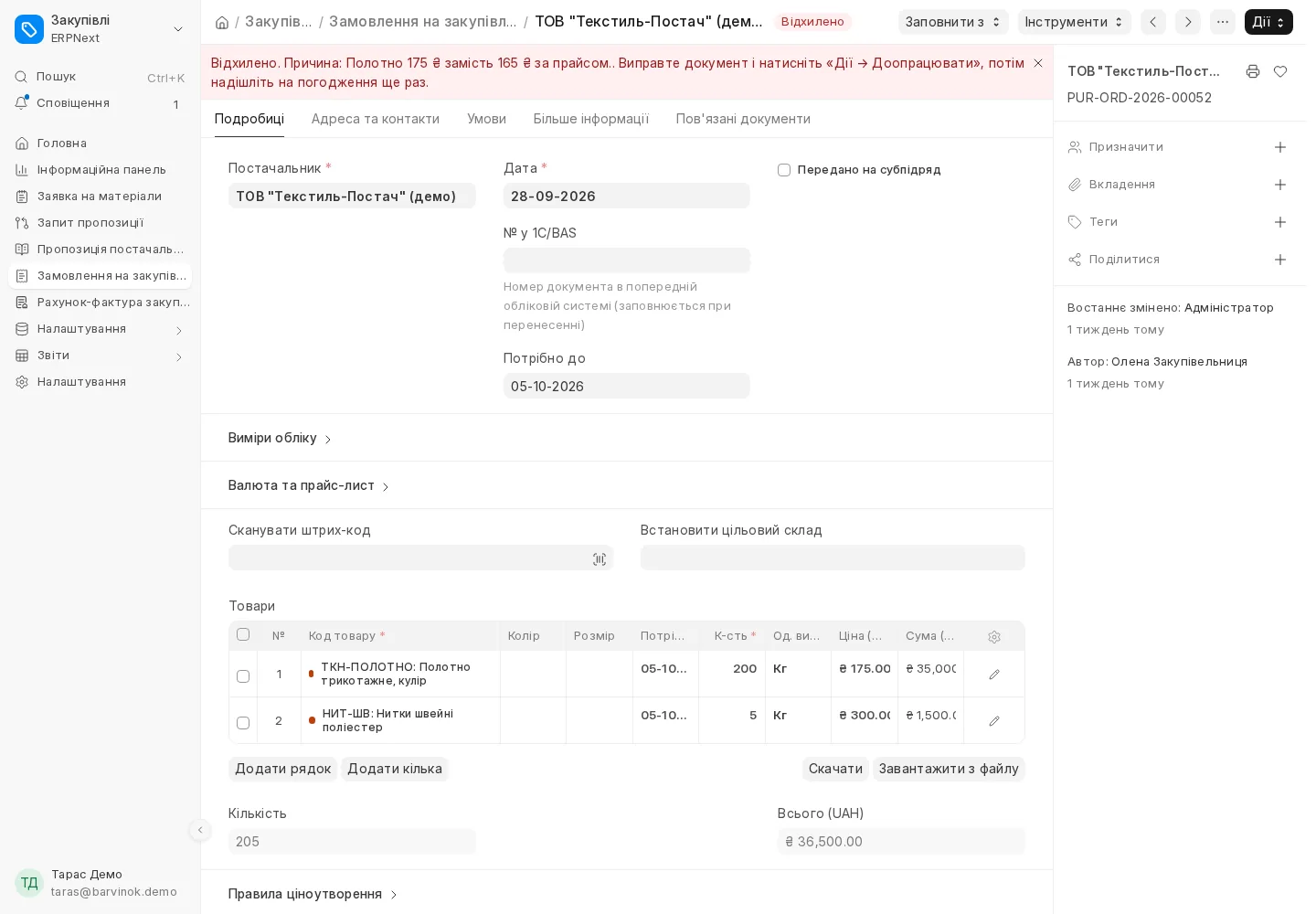
- Причина відмови: погоджувач пише, що виправити, автор бачить це червоним банером у документі й отримує сповіщення.
- Захист від обходу: документ, що потребує погодження, не проведеться ні кнопкою, ні масовою дією зі списку, ні через API. Автоматика (конектори сайту й маркетплейсів, банківські виписки, імпорт) працює від імені системи і погодження не чекає.
- Сповіщення: дзвіночок у системі погоджувачам і автору, за бажанням листи на пошту.
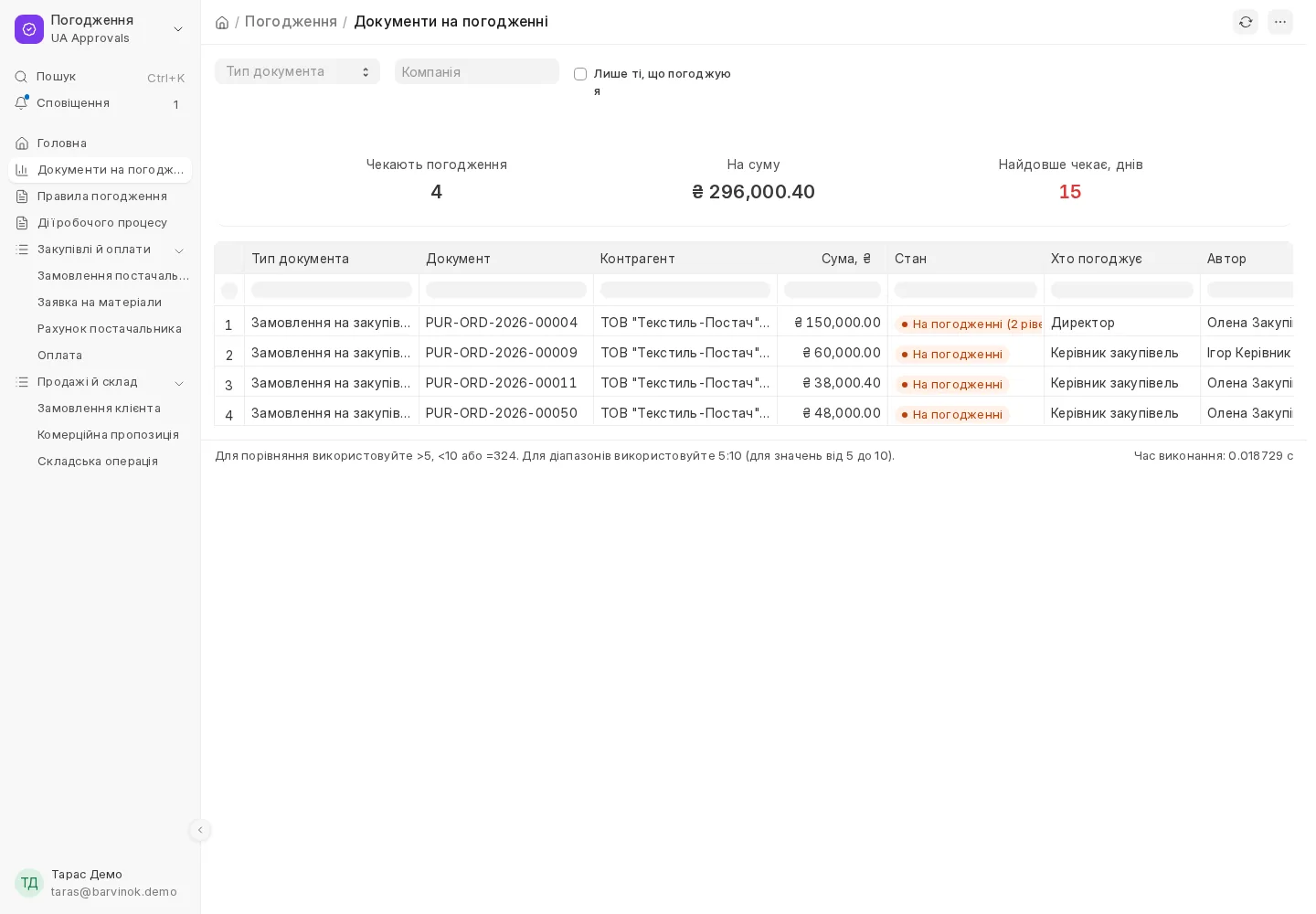
- Документи на погодженні: звіт з усіма документами, що чекають рішення: тип, контрагент, сума, хто погоджує, скільки днів чекає.
Крок 1. Правило погодження
Де: Робочий стіл → «Погодження» → у лівій панелі «Правила погодження» → «Створити: Правило погодження». Тип документа - це назва правила, по одному правилу на тип. Оберіть тип документа: ролі авторів і погоджувача підставляться типові, їх можна змінити.
- Хто створює (ролі): ці ролі надсилають документ на погодження, проводять дрібні суми й доопрацьовують відхилені.
- Хто погоджує (роль): наприклад «Керівник закупівель» для закупівель, «Головний бухгалтер» для оплат.
- Без погодження до суми, ₴: документ на суму до цієї включно автор проводить сам, 0 означає, що погодження потрібне завжди. Сума в гривнях з ПДВ.
- Другий рівень погодження: «Другий рівень від суми, ₴» і «Хто погоджує на другому рівні» (типово «Директор»).
- Можна погоджувати власні документи: для малих команд, де керівник сам створює документи. Інакше автор не бачить кнопки «Погодити» на своєму документі, навіть якщо має роль погоджувача.
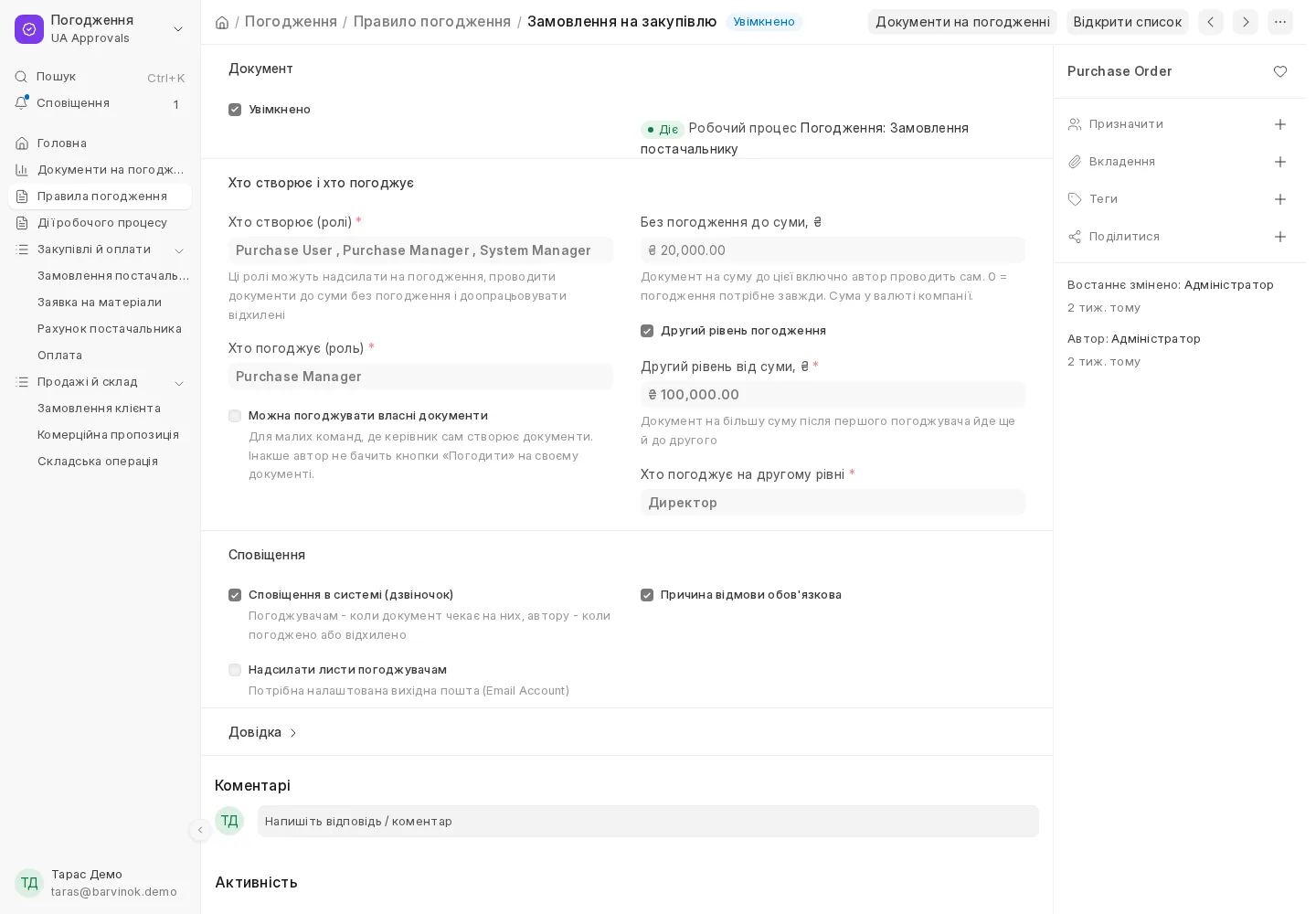
Збережіть правило. Система сама створить робочий процес «Погодження: …» і перенесе наявні документи в статуси: чернетки стануть «Чернетка», проведені «Погоджено», скасовані «Скасовано». Щоб вимкнути погодження, зніміть «Увімкнено» і збережіть: документи знову проводитимуться як звичайно.
Користувачам потрібні ролі: закупівельнику «Закупівельник», керівнику «Керівник закупівель», директору «Директор». Ролі призначаються в картці користувача. Ролі «Директор» система сама дає право проводити документ і читати пов'язані довідники.
Крок 2. Надіслати на погодження
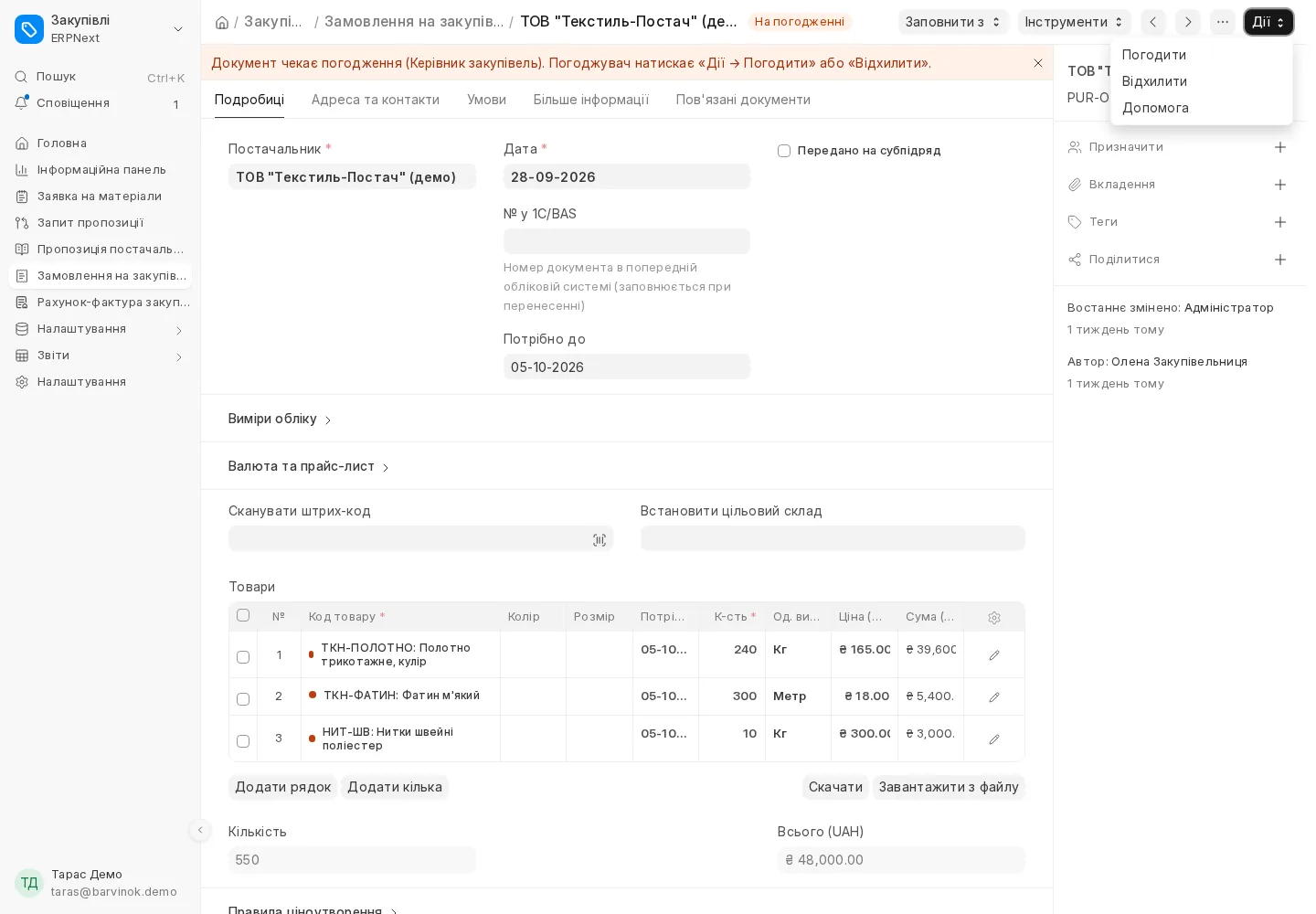
Автор заповнює документ і зберігає. Замість кнопки «Провести» з'являється меню «Дії»: для суми понад поріг там «Надіслати на погодження», для меншої «Провести». Після надсилання документ отримує статус «На погодженні», редагувати його може лише погоджувач.
Крок 3. Погодити або відхилити
Погоджувач отримує сповіщення в дзвіночку, відкриває документ і в меню «Дії» обирає «Погодити» або «Відхилити». Після погодження документ проводиться автоматично. Якщо сума вища за поріг другого рівня, документ після першого погодження переходить у «На погодженні (2 рівень)» і чекає директора.
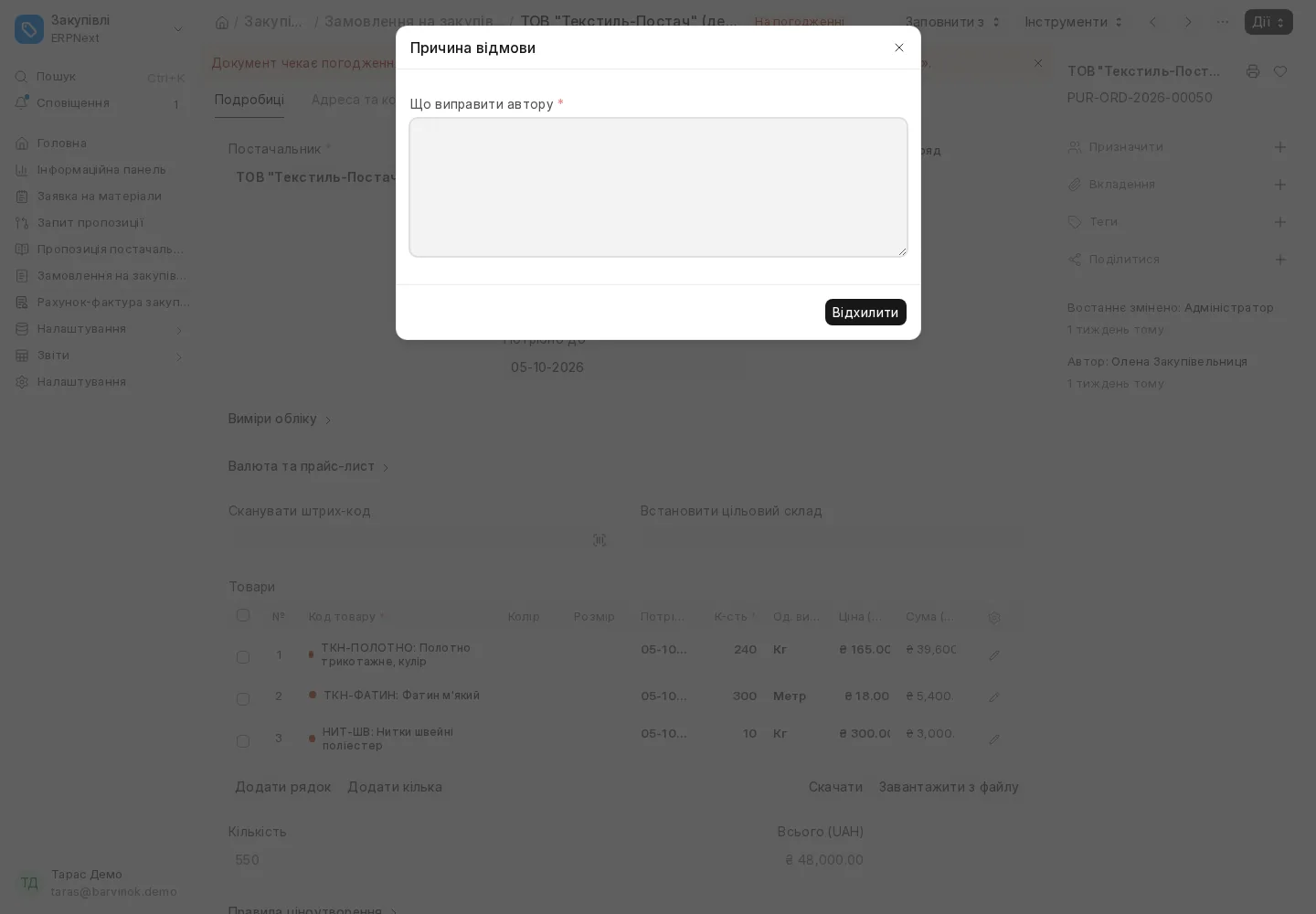
При відмові система просить написати причину (діалог «Причина відмови», поле «Що виправити автору»). Вона з'являється в документі й в історії коментарів, автор отримує сповіщення.
Документи на погодженні
Де: Робочий стіл → «Погодження» → у лівій панелі «Документи на погодженні». Усі документи, що чекають рішення, по всіх типах: контрагент, сума, статус, хто погоджує, автор і скільки днів чекає (від трьох днів червоним). Позначка «Лише ті, що погоджую я» залишає тільки документи для ваших ролей.
У списку документів статус погодження видно кольоровою позначкою, по ньому працює фільтр.
Типові питання
- Як скасувати погоджений документ? «Дії → Скасувати» доступне погоджувачу і адміністратору системи. Потім «Виправити»: нова версія документа знову пройде погодження.
- Директор хоче погоджувати все сам. Зробіть погоджувачем роль «Директор» без другого рівня, або дайте директору обидві ролі.
- Чи погальмує це замовлення з сайту й маркетплейсів? Ні. Конектори й інша автоматика проводять документи від імені системи, правило їх не зупиняє. Правило діє на людей, які працюють у системі.
- Кнопки «Провести» більше немає. Так задумано: при увімкненому правилі проведення йде через меню «Дії». Для документа на суму до порогу там є пункт «Провести».
- Пошта не приходить. Листи надсилаються, лише якщо в правилі увімкнено «Надсилати листи погоджувачам» і в системі налаштовано вихідну пошту. Дзвіночок у системі працює завжди.