Бірки та етикетки зі штрихкодом EAN-13
Друк бірок на товар з картки або одразу на всю поставку з документа приходу: діалог «Друк бірок», PDF під розмір бірки, налаштування розміру, бренду й автоматичних внутрішніх штрихкодів.
Бірка - це наклейка на товар зі штрихкодом EAN-13, назвою, розміром, кольором і артикулом. Друкується на термопринтері (наприклад, TSC TTP-244 або Zebra TLP 2824) прямо з картки товару або одразу на всю поставку з документа приходу. Штрихкод на бірці - той самий, що в картці товару, тож потім товар сканується в замовлення, накладну чи інвентаризацію без пошуку за назвою.
Що на бірці
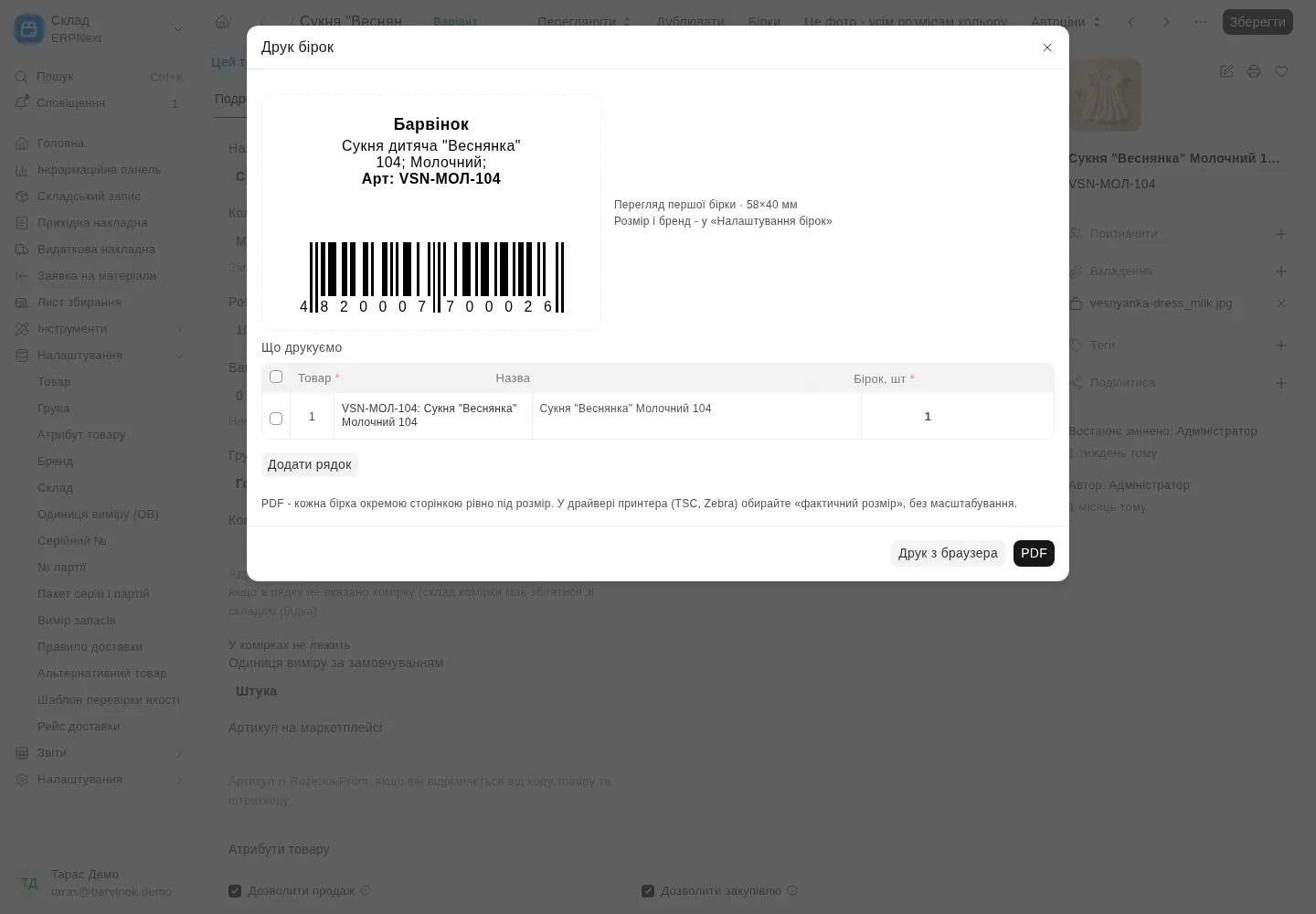
Зразок клієнта - 58×40 мм: перший рядок бренд, далі назва моделі, рядок «розмір; колір;», «Арт: код» і штрихкод з цифрами під ним. Штрихкод береться з картки товару (розділ штрихкодів, тип EAN). Якщо у товару штрихкоду немає - бірка надрукується з позначкою «штрихкод відсутній», щоб це було помітно ще до наклеювання. Як завести штрихкоди й варіанти за кольором і розміром - у статті Варіанти товару: кольори, розміри, штрихкоди.
Друк з картки товару
Де: Робочий стіл → «Склад» → у лівій панелі «Налаштування» → «Товар», відкрийте товар (конкретний варіант, не шаблон моделі) → кнопка «Бірки» вгорі форми. Що зробити: у діалозі «Друк бірок» вгорі показано, як виглядатиме бірка саме цього товару, нижче таблиця «Що друкуємо»: товар, назва, «Бірок, шт». Кнопка «Додати рядок» додає інші товари. Що станеться: кнопка «PDF» відкриє файл, де кожна бірка - окрема сторінка рівно під розмір бірки; «Друк з браузера» відкриє вікно друку без файлу.
Друк на всю поставку
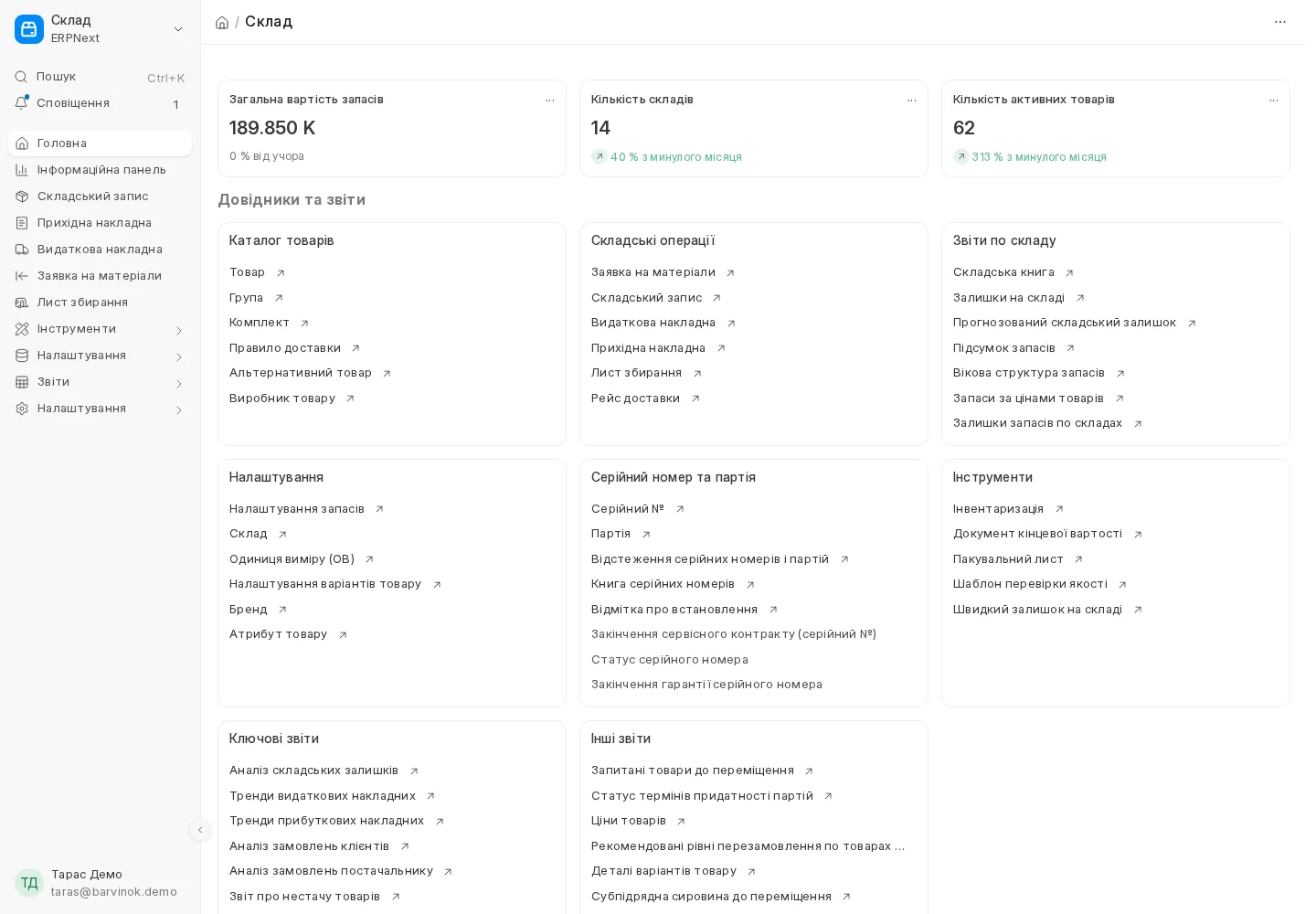
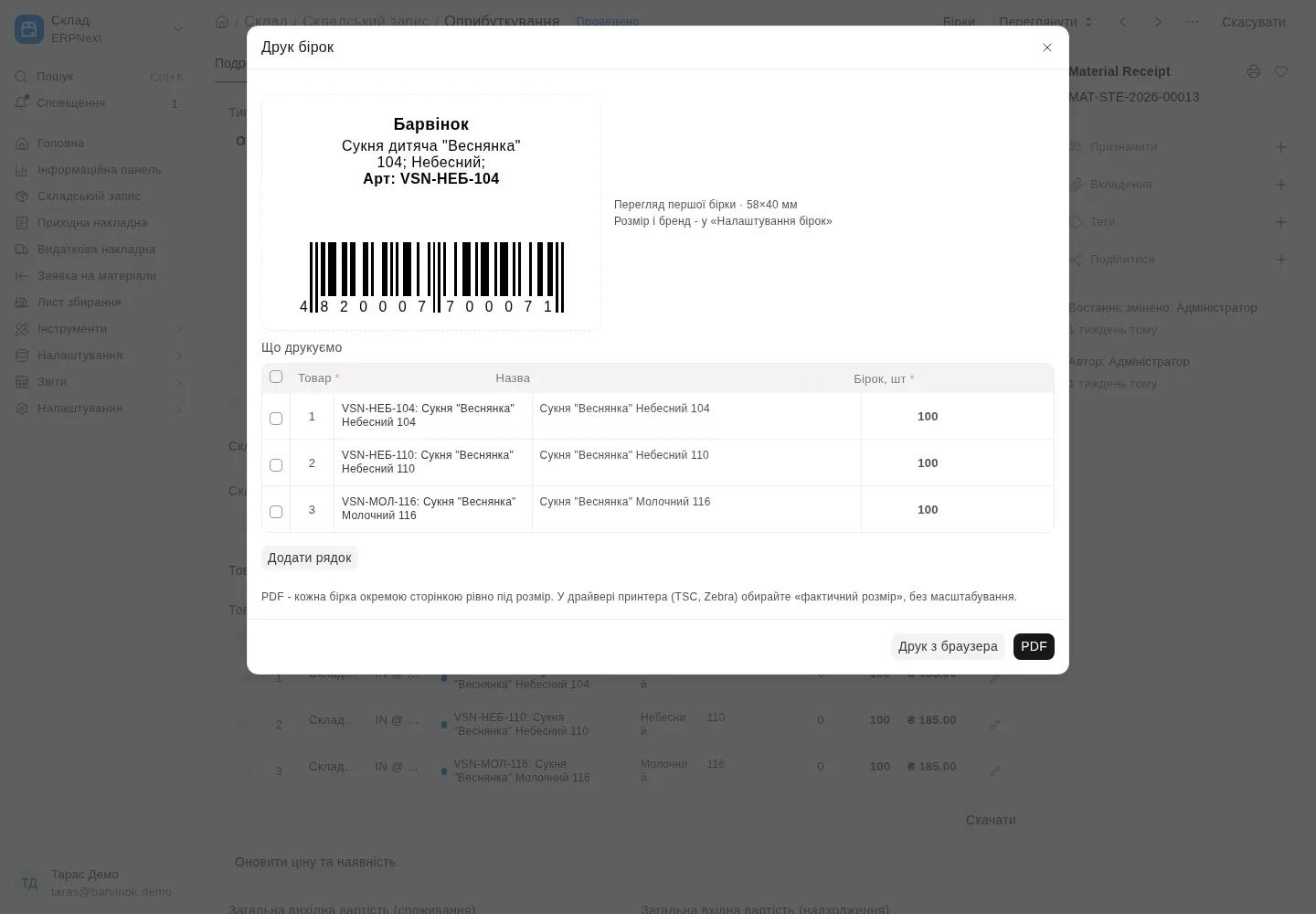
Де: у документі приходу - «Складський запис» (Робочий стіл → «Склад» → у лівій панелі «Складський запис») або «Прихідна накладна» (див. Закупівлі: від замовлення до приходу) → кнопка «Бірки». Що станеться: відкриється той самий діалог, але таблиця вже заповнена рядками документа, а кількість бірок дорівнює кількості штук у кожному рядку. Перед друком кількість можна поправити - наприклад, якщо частина товару вже з бірками від виробника.
Налаштування принтера
PDF зверстаний так, що сторінка дорівнює бірці, без полів. У драйвері принтера (TSC, Zebra) обирайте «фактичний розмір» і вимикайте масштабування - інакше бірка «поїде». Якщо друкуєте з браузера, у вікні друку так само приберіть поля й масштаб.
Налаштування бірок
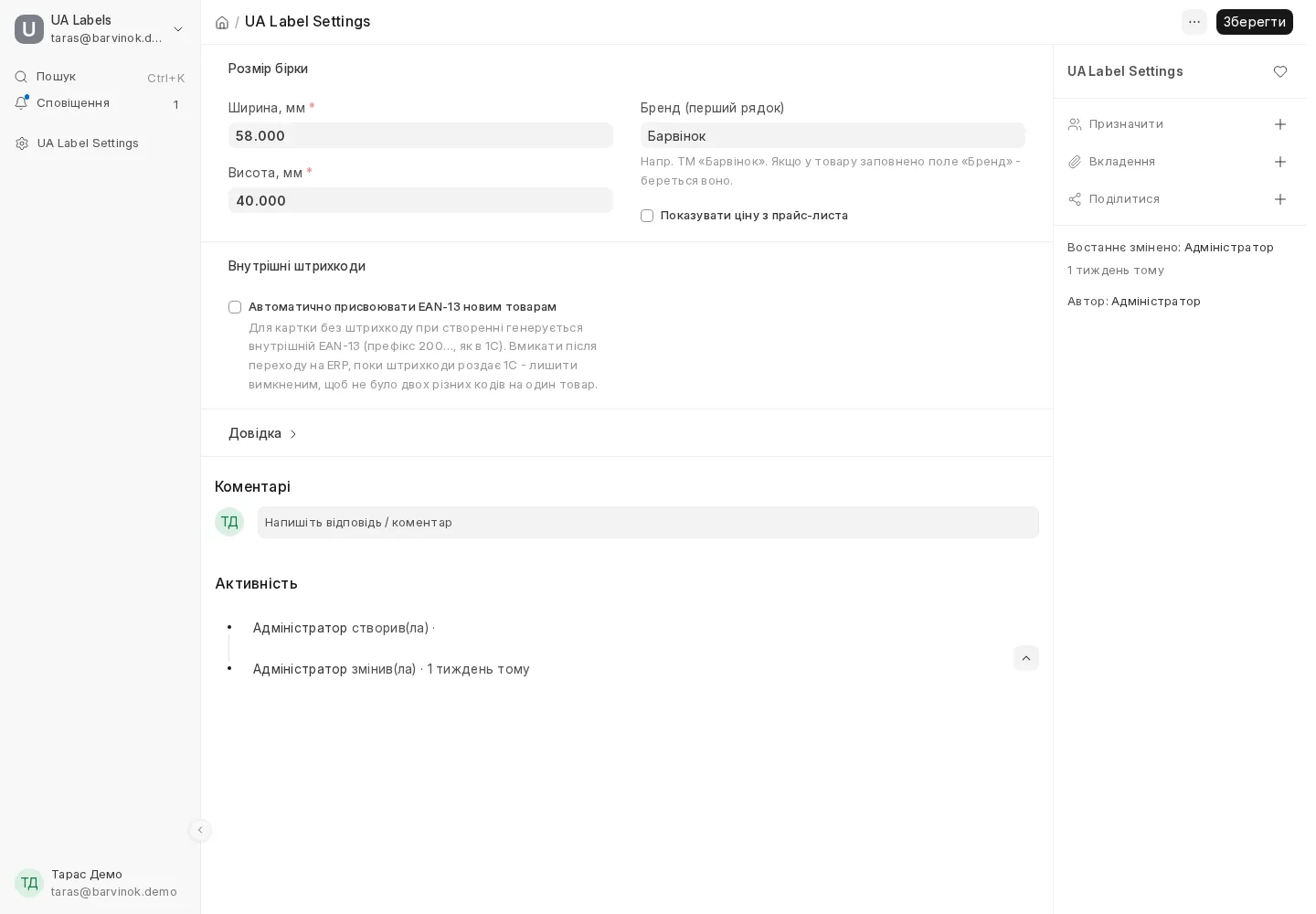
Де: пошук (Ctrl+K) → «UA Label Settings» - так поки що називається сторінка налаштувань бірок (у діалозі друку на неї посилаються як на «Налаштування бірок»). Відкривати і змінювати може користувач із роллю керівника складу. Поля:
- Ширина, мм і Висота, мм - розмір рулону у принтері;
- Бренд (перший рядок) - наприклад, ТМ «Барвінок». Якщо у картці товару заповнене поле «Бренд», на бірку піде воно;
- Показувати ціну з прайс-листа і Прайс-лист для ціни (поле з'являється після прапорця) - за замовчуванням вимкнено;
- Автоматично присвоювати EAN-13 новим товарам і Префікс внутрішнього коду (видно, коли прапорець увімкнено) - для товарів без заводського штрихкоду система сама генерує внутрішній код (магазинні коди починаються з 2, далі наскрізний номер, контрольна цифра рахується автоматично).
Автоприсвоєння вмикайте лише після повного переходу з 1С: поки обидві системи працюють паралельно, товар може отримати два різні коди.
Приклад
Прийшла поставка: 120 пар взуття однієї моделі у трьох кольорах і шести розмірах. Комірник створює складський запис на прихід, проводить, натискає «Бірки» - у таблиці 18 рядків (варіантів), кількість бірок у кожному дорівнює кількості пар. «PDF» → відправка на TSC → 120 бірок за один прохід. Далі кожна пара сканується у замовлення Олени за штрихкодом, без пошуку за назвою.
Типові помилки
На бірці написано «штрихкод відсутній»
У картці товару немає штрихкоду типу EAN. Додайте його вручну або ввімкніть автоприсвоєння у налаштуваннях - але лише для нових товарів і після переходу з 1С.
Кнопки «Бірки» немає у товарі
Ви відкрили шаблон моделі, а не конкретний варіант. Бірка друкується для товару з конкретним розміром і кольором - відкрийте варіант.
Одна бірка розтягнулась на кілька сторінок
У драйвері принтера увімкнене масштабування або обраний формат А4. Оберіть «фактичний розмір» і розмір сторінки, що дорівнює бірці.