Каса (ПРРО Checkbox) і банківські виписки
Фіскальні чеки через Checkbox з рахунку, видаткової чи замовлення: зміни, чек продажу і повернення, журнал, емуляція. Виписки ПриватБанку, Monobank і післяплати Нової Пошти в банківських транзакціях з автоматичним платежем під замовлення. Картка ФОП: ліміт доходу, дохід з каси або з надходжень на рахунок, податки за квартал, декларація і нагадування про строки.
Дві речі закривають гроші в обліку: фіскальний чек і банківська виписка. Чек пробивається через програмний РРО (Checkbox або Вчасно.Каса) прямо з рахунку, видаткової чи замовлення, зміни відкриваються й закриваються самі. Виписки ПриватБанку, Monobank і післяплати Нової Пошти підтягуються у банківські операції, система впізнає контрагента і може сама створити оплату під замовлення.
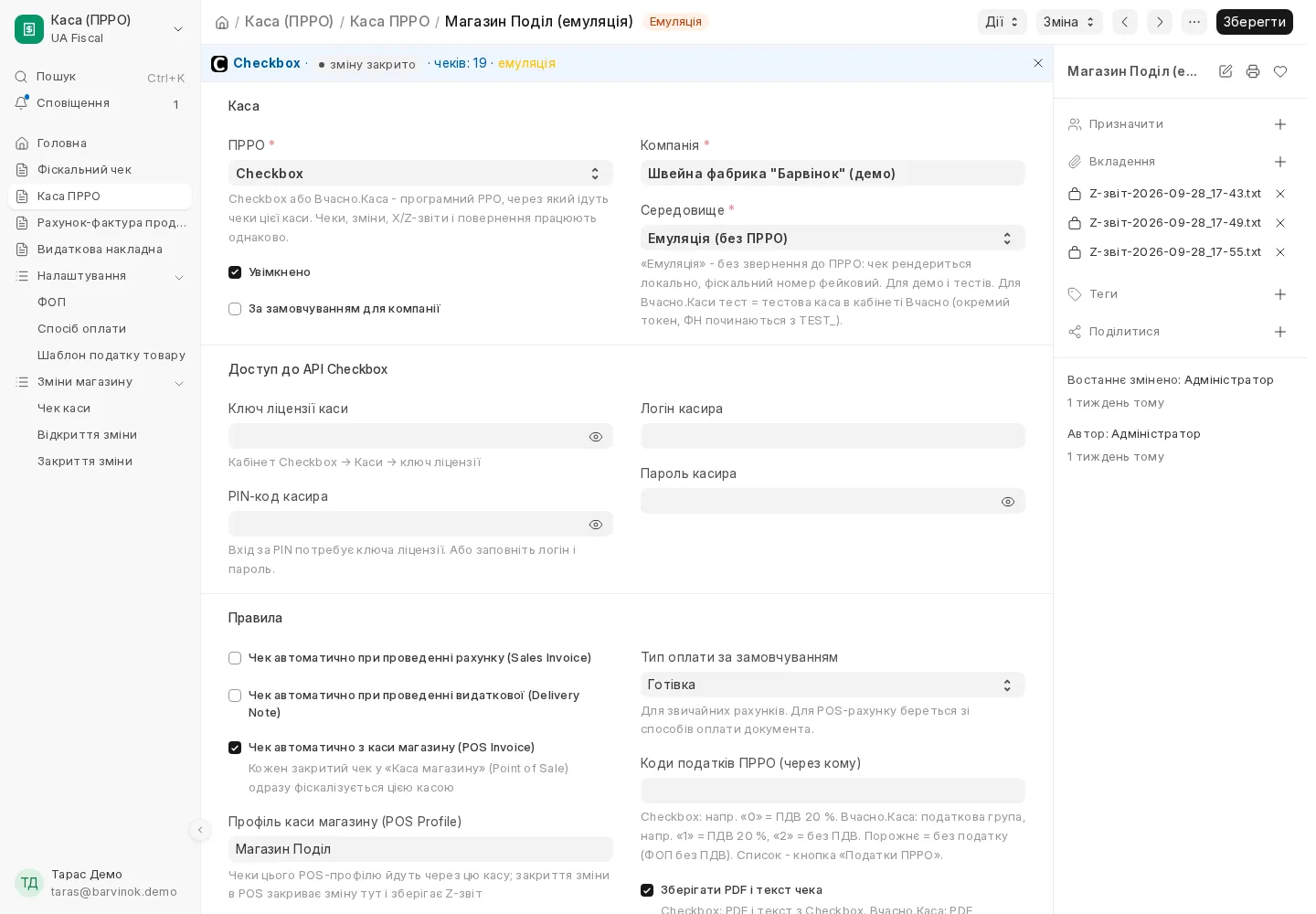
Каса: налаштувати
Де: Робочий стіл → «Каса (ПРРО)» → у лівій панелі «Каса ПРРО» → «+ Створити». Що заповнити: назву, «ПРРО» (Checkbox або Вчасно.Каса), компанію, «Середовище» (робоче, тестове або «Емуляція (без ПРРО)»). Для Checkbox - ключ ліцензії каси з кабінету Checkbox і PIN-код касира (або логін і пароль), для Вчасно.Каси - токен каси, підказка з кроками з'являється прямо у формі. У розділі «Правила»: чек автоматично при проведенні рахунку або видаткової, чек з каси магазину (POS), «Відкривати зміну автоматично перед чеком», «Повторювати чеки з помилкою за розкладом», «Закривати зміну щодня о», «Коди податків ПРРО (через кому)» (кнопка «Дії» → «Податки ПРРО» покаже коди, налаштовані на касі). «Ширина чекової стрічки, мм» - під ваш принтер. Потім «Дії» → «Перевірити з'єднання».
Зміною можна керувати вручну з групи кнопок «Зміна»: «Стан зміни», «Відкрити зміну», «X-звіт (без закриття)», «Закрити зміну (Z-звіт)», «Останній Z-звіт». Без вашої участі зміна закривається о заданій годині і в будь-якому разі не пізніше 23 годин 40 хвилин від відкриття, тож Z-звіт не буде пропущений.
Чек продажу і повернення
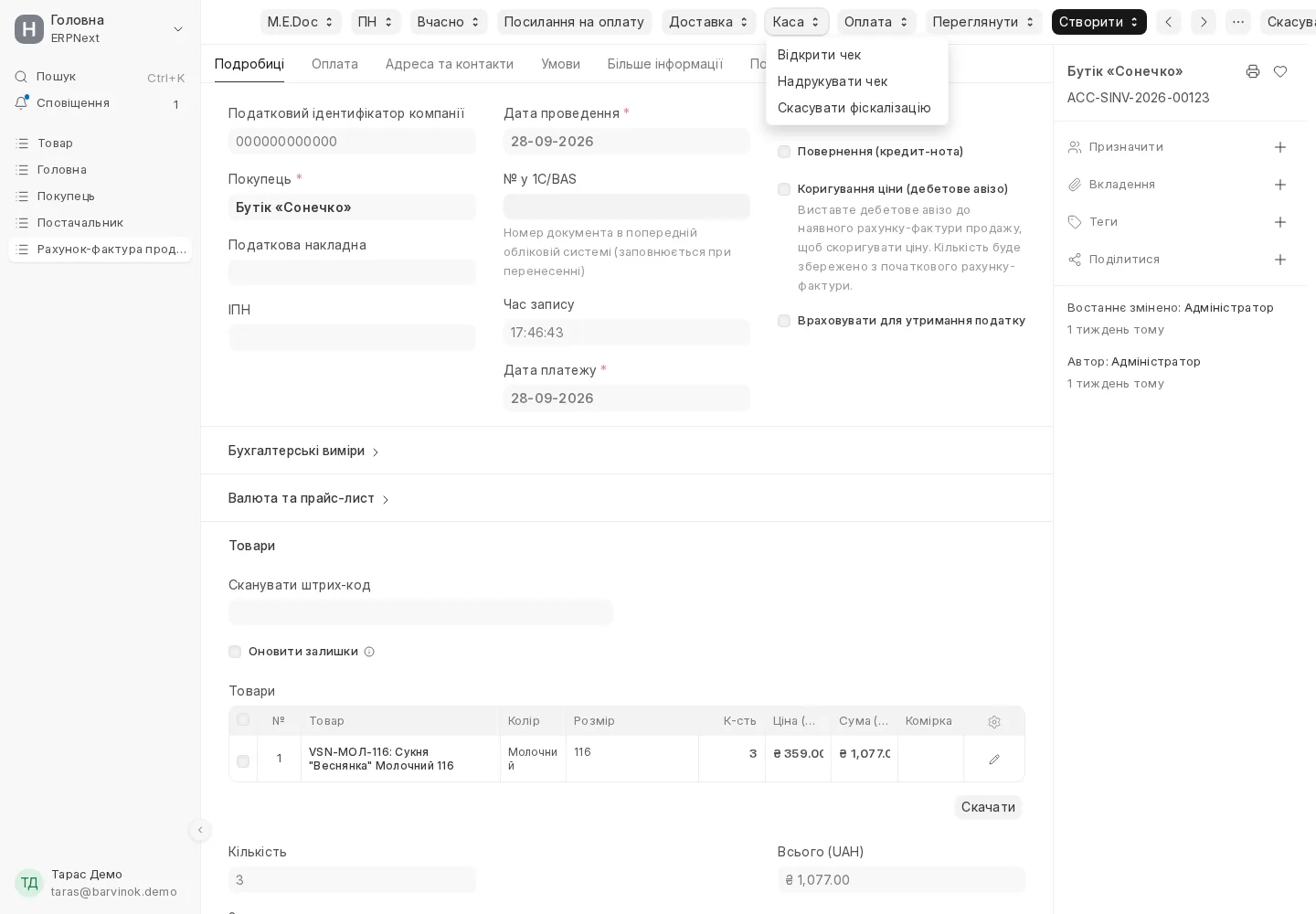
Де: у проведеному рахунку, видатковій або замовленні - група кнопок «Каса» → «Фіскальний чек». Якщо кас кілька - діалог «Оберіть касу» → «Фіскалізувати». Що станеться: чек іде в ПРРО, у групі «Каса» з'являються «Відкрити чек» і «Надрукувати чек» (при помилці - «Повторити фіскалізацію»), а на вкладці «Пов'язані документи» у блоці «Статистика» - позначка «Чек: ФН …». Якщо в касі увімкнено автоматичний чек при проведенні, натискати нічого не треба.
Повернення: у рахунку-поверненні кнопка називається «Чек повернення». Якщо чек продажу пробито помилково (не та каса, не той ФОП), у групі «Каса» або в самому чеку («Дії») є «Скасувати фіскалізацію»: система вкаже причину, пробʼє чек повернення на всю суму і за бажанням одразу пробʼє чек заново на іншій касі. Кнопка доступна бухгалтеру, керівнику продажів і адміністратору.
Журнал чеків і емуляція
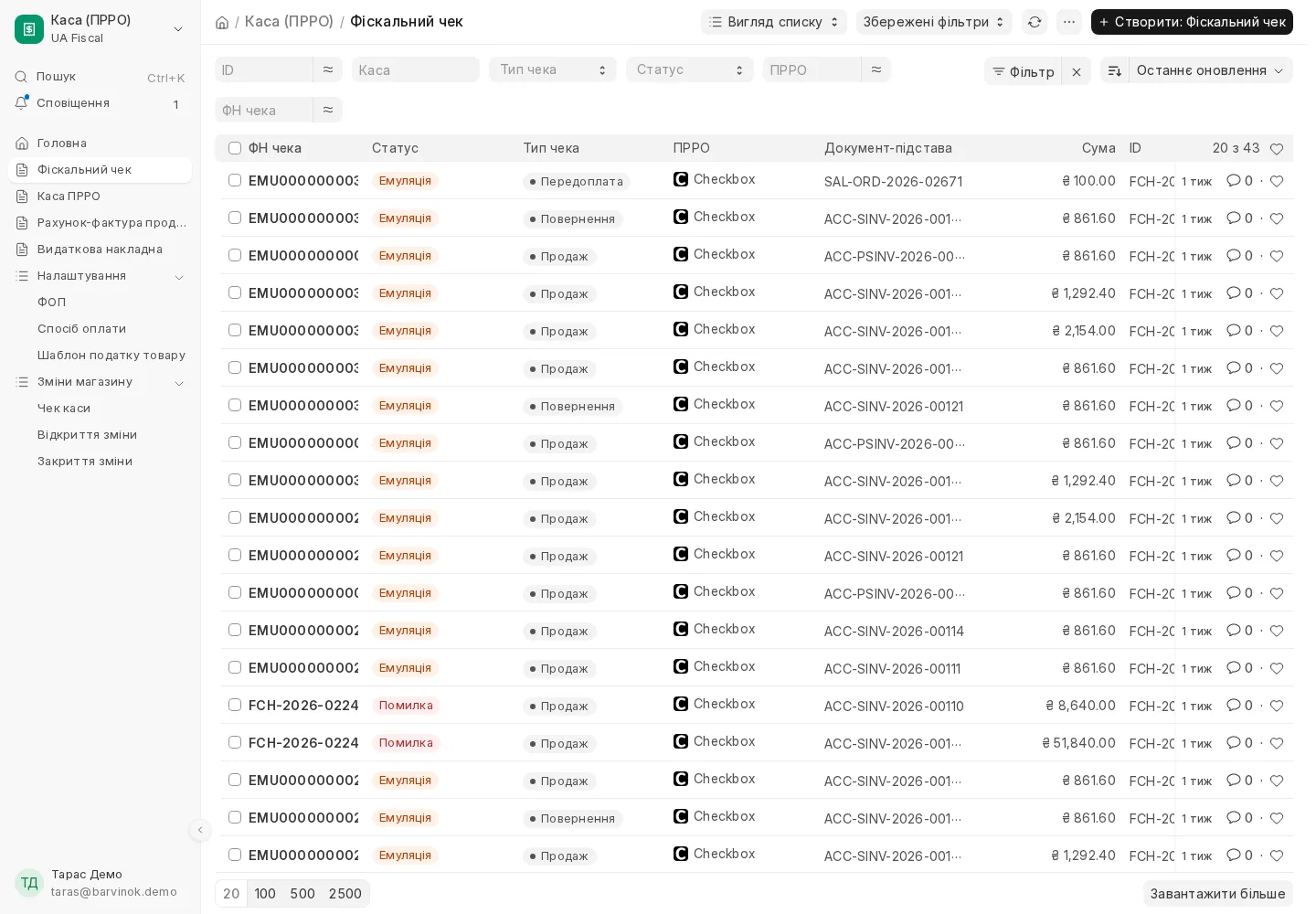
«Каса (ПРРО)» → «Фіскальний чек»: усі чеки з фіскальним номером, типом (продаж, повернення, передоплата), ПРРО, документом-підставою і сумою. Чек з помилкою повторюється кнопкою «Фіскалізувати» або автоматично за розкладом, якщо це увімкнено в касі. У чеку в меню «Дії»: «Оновити PDF/текст» підтягує файл з ПРРО, «Документ-підстава» відкриває рахунок чи накладну.
«Середовище» → «Емуляція (без ПРРО)» працює без підключення: фіскальний номер вигляду EMU0000000001, PDF малюється локально з поміткою «ТЕСТОВИЙ ЧЕК», у чеку - позначка «Емуляція - не фіскальний». Для реальних продажів переключіть на робоче середовище.
Банк: підключити
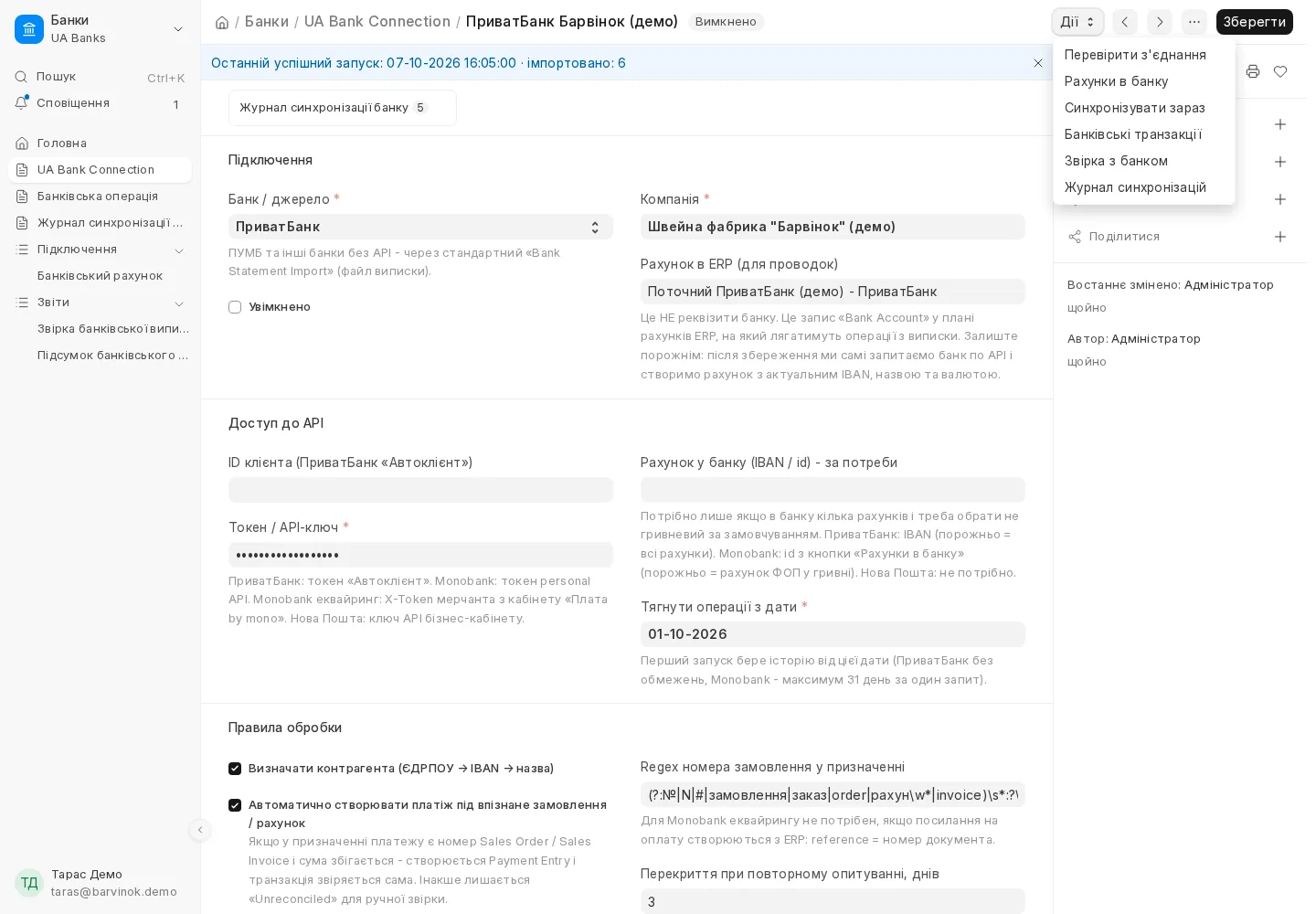
Де: Робочий стіл → «Банки» → у лівій панелі «UA Bank Connection» (підключення банку) → «+ Створити». Що заповнити: назву, «Банк / джерело», компанію і токен. «Рахунок в ERP (для проводок)» - це запис банківського рахунку компанії в системі, куди лягатимуть операції. Його можна залишити порожнім: після збереження система сама запитає банк і створить рахунок з актуальним IBAN, назвою і валютою.
- ПриватБанк - Приват24 для бізнесу → Налаштування → Автоклієнт → токен і ID клієнта;
- Monobank - api.monobank.ua → «Отримати токен»; виписка рахунку ФОП, не більше 31 дня за один запит;
- Monobank еквайринг - X-Token мерчанта з кабінету «Плата by mono»: оплати карткою, комісія і повернення;
- Нова Пошта (післяплата) - API-ключ з бізнес-кабінету; перекази післяплати, по одній операції на ТТН;
- ПУМБ та інші банки - виписка файлом CSV або XLSX через «Імпорт банківської виписки (файл)»: файл з клієнт-банку можна завантажувати як є, колонки дати, суми, призначення і контрагента розпізнаються самі. На цій формі є кнопка «Шаблон виписки (xlsx)».
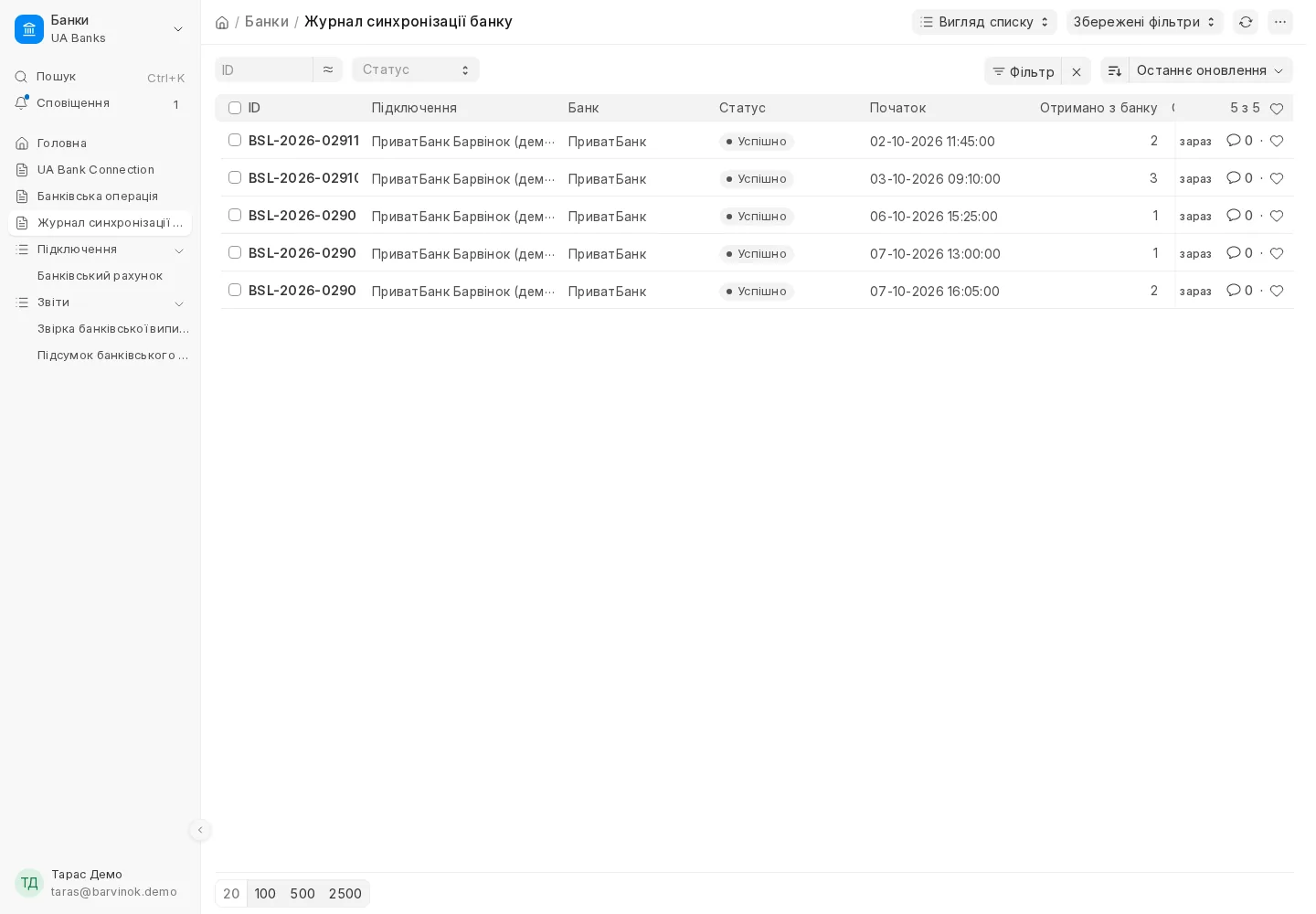
Далі «Дії» → «Перевірити з'єднання», для Приват і Monobank - «Рахунки в банку» (скопіюйте ID або IBAN у поле «Рахунок у банку», якщо рахунків кілька), вкажіть «Тягнути операції з дати» і натисніть «Дії» → «Синхронізувати зараз». Потім система сама опитує банк кожні п'ять хвилин; історія - «Дії» → «Журнал синхронізацій» або «Журнал синхронізації банку» в лівій панелі.
Що відбувається з операціями
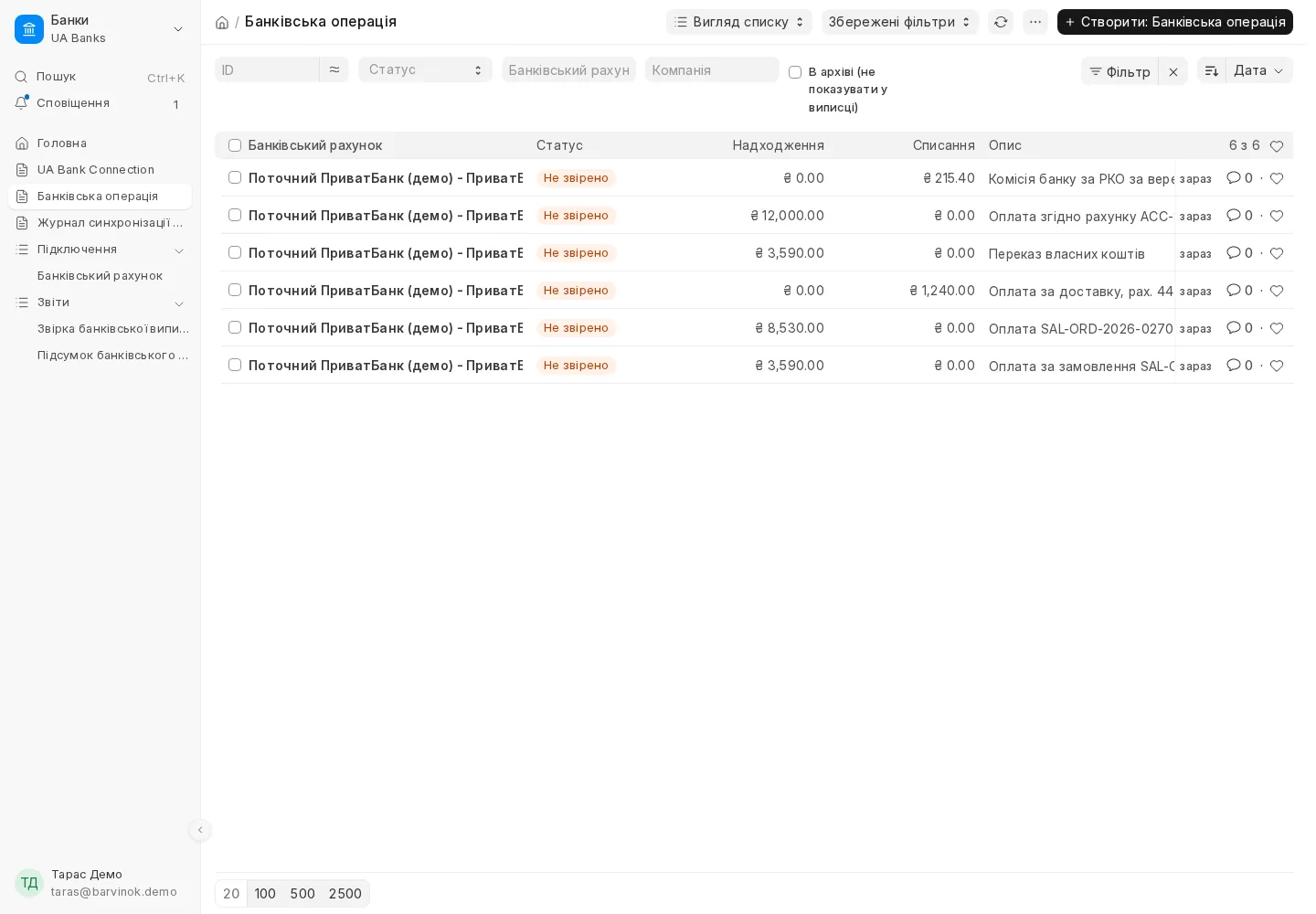
Кожна операція стає записом у списку «Банківська операція» (у підключенні - «Дії» → «Банківські транзакції»). У «Правилах обробки»: «Визначати контрагента (ЄДРПОУ → IBAN → назва)» - система впізнає клієнта чи постачальника; «Автоматично створювати платіж під впізнане замовлення / рахунок» - якщо у призначенні платежу є номер замовлення або рахунку і сума збігається, створюється запис про платіж, а замовлення у воронці рухається далі; «Захист від чужого номера в коментарі» - для роздрібу, платіж прив'язується лише при точній сумі і якщо ім'я платника не суперечить покупцю. Решту зводять у штатній «Звірці з банком» («Дії» → «Звірка з банком»). Про оплати в ланцюжку продажу - Цикл продажу.
Щоб надходження без номера не висіли непомітно, у розділі «Непривʼязані надходження» вкажіть, через скільки годин сповіщати, і відповідальну за виписку: вона отримає сповіщення в дзвіночку.
Токени зберігаються у захищених полях і не потрапляють у журнали й тексти помилок. Дублі відсікаються за ідентифікатором операції.
Приклад
Олена сплатила передплату за замовлення на 1 240 грн на картку mono, вказавши номер замовлення. Операція з'явилась у банківських операціях, система впізнала замовлення за номером, створила платіж, каса пробила чек «Передоплата», замовлення перейшло у «Переданий на склад». Коли Олена забрала посилку, пробився чек «Продаж» на товари, а переказ післяплати від Нової Пошти закрив замовлення - «Виконаний».
ФОП: ліміт доходу і податки за квартал
Довідник «UA FOP» (пошук: «ФОП») - картка кожного ФОП компанії: група єдиного податку, річний ліміт доходу і шкала «використано», ЄСВ за себе (сплачує сам, працює за наймом, звільнений). Дохід з 1 січня система рахує сама з трьох джерел: чеки кас цього ФОП (передоплати і продажі мінус повернення, без подвійного обліку), надходження на його банківські рахунки і рядки «Дохід поза касами ERP» (до підключення або переказ без чека). На 80, 95 і 100 % ліміту приходить сповіщення.
ФОП без каси, якому платять за рахунком на IBAN: у розділі «Каси та оплати ФОП» додайте банківські рахунки і поставте «Дохід з надходжень на рахунки». В оборот підуть проведені платежі «Отримання» на ці рахунки мінус повернення покупцям (з банківської виписки вони створюються автоматично). Поле «Рахувати надходження з» - дата реєстрації ФОП або день, з якого облік ведеться тут. Для еквайрингу з ПРРО прапорець не потрібен: ці гроші вже в чеках, система їх не задвоїть.
Кнопка «Податки за квартал» показує дохід по місяцях, дохід наростаючим підсумком, єдиний податок (5 % або 3 % + ПДВ для 3 групи, фіксований для 1-2), військовий збір, ЄСВ за себе з урахуванням найму, строки подання декларації і сплати, залишок до ліміту. Для 3 групи тут же рядки декларації F0103309, XML для імпорту в Електронний кабінет і кнопка «Подати в ДПС», якщо в картці налаштовано КЕП власника. Квитанції ДПС зʼявляються в картці.
Нагадування: за 14 днів, за 3 дні і в день строку система надсилає менеджерам сповіщення і пише в картку ФОП, що подати і скільки сплатити (декларація 3 групи - 40 днів після кварталу, за IV квартал до 9 лютого; податок - ще 10 днів; ЄСВ - до 20 числа після кварталу). Реквізити для сплати беруться в Електронному кабінеті ДПС («Стан розрахунків з бюджетом») або в розділі «Податки» банку ФОП. Розрахунок - підказка за даними системи: цифри перевіряє бухгалтер.
Питання
Як порахувати єдиний податок і військовий збір ФОП?
Картка ФОП → «Податки за квартал»: оберіть рік і квартал. Якщо ФОП без каси, спершу увімкніть «Дохід з надходжень на рахунки» і додайте його банківські рахунки.
Чек не пробився, статус «Помилка»
Відкрийте чек у журналі - текст помилки у шапці. Типові причини: зміна не відкрита (увімкніть «Відкривати зміну автоматично перед чеком»), не заповнені коди податків, каса вимкнена.
Операція є в банку, а в системі немає
Перевірте «Тягнути операції з дати», прапорець «Увімкнено» і «Остання помилка» у підключенні.
Немає доступу до «Звірки з банком» або імпорту виписки файлом
Ці стандартні інструменти відкриваються користувачам з правами адміністратора системи. Попросіть адміністратора дати доступ або виконати звірку.