Маркетплейси: замовлення з Rozetka і Prom в облік, резерв, видаткова, статуси й ТТН назад
Підключення Rozetka (Seller API) і Prom.ua (API-токен), карта статусів у етапи ERP: резерв створює замовлення покупця, відвантаження проводить видаткову, скасування повертає товар. Покупці за телефоном, товари за кодом, штрихкодом або артикулом маркетплейсу, журнал обміну, звіт продажів по майданчиках, режим емуляції без ключів.
Модуль «Маркетплейси» забирає замовлення з Rozetka і Prom.ua в облікову систему і веде їх так само, як замовлення з власного сайту: нове замовлення резервує товар на складі, передане перевізнику списує його видатковою накладною, скасоване повертає на склад. Покупці й товари зіставляються самі, кожен прогін обміну записується в журнал, а звіт показує продажі по кожному майданчику. Це окрема опція до UA Pro ERP, вмикається за запитом.
Що вміє
- Підключення: Rozetka (Seller API, логін і пароль окремого API-користувача) і Prom.ua (API-токен). Підключень може бути кілька, наприклад два магазини на Prom від різних ФОПів, кожне зі своїм складом і прайс-листом.
- Замовлення → документи: статус на маркетплейсі за картою статусів переводиться в етап в ERP. «Резерв» створює замовлення покупця, «Відвантаження» проводить видаткову накладну, «Скасування» скасовує видаткову й закриває замовлення.
- Покупці й товари самі: покупець шукається за телефоном, товар за кодом, штрихкодом або полем «Артикул на маркетплейсі» в картці. Невідомий артикул за бажанням стає новою карткою з ціною у прайс-листі.
- Без вебхуків: кожні 10 хвилин перечитуються всі замовлення за останні дні, тому зміни статусів підхоплюються навіть без сповіщень від майданчика.
- Зворотний напрям за бажанням: статус «в роботі» після взяття в облік і «передано в доставку» з номером ТТН після видаткової. Вмикається окремими прапорцями, без них конектор лише читає.
- Журнал і звіт: лог кожного обміну з лічильниками і помилками по замовленнях, звіт «Продажі по маркетплейсах» з сумами, резервом, відвантаженням і середнім чеком.
- Режим емуляції: демо без ключів. Замовлення генеруються з вашого каталогу, щоб подивитися логіку до підключення реального кабінету.
Крок 1. Підключення
Де: Робочий стіл → «Маркетплейси» → у лівій панелі «Підключення маркетплейсу» → «Створити». Оберіть платформу, впишіть назву і короткий код (він стане префіксом номерів замовлень в ERP, наприклад RZ або PROM). Для Rozetka потрібні логін і пароль API-користувача: кабінет продавця → Налаштування → Безпека API. Для Prom потрібен токен: кабінет компанії → Налаштування → Управління API-токенами, з правами на замовлення і доставку.
Далі вкажіть компанію, склад (з нього резервуємо й списуємо), прайс-лист, групу покупців і територію для нових клієнтів, групу товарів і одиницю для нових карток. Поставте «Увімкнено», щоб обмін ішов за розкладом.
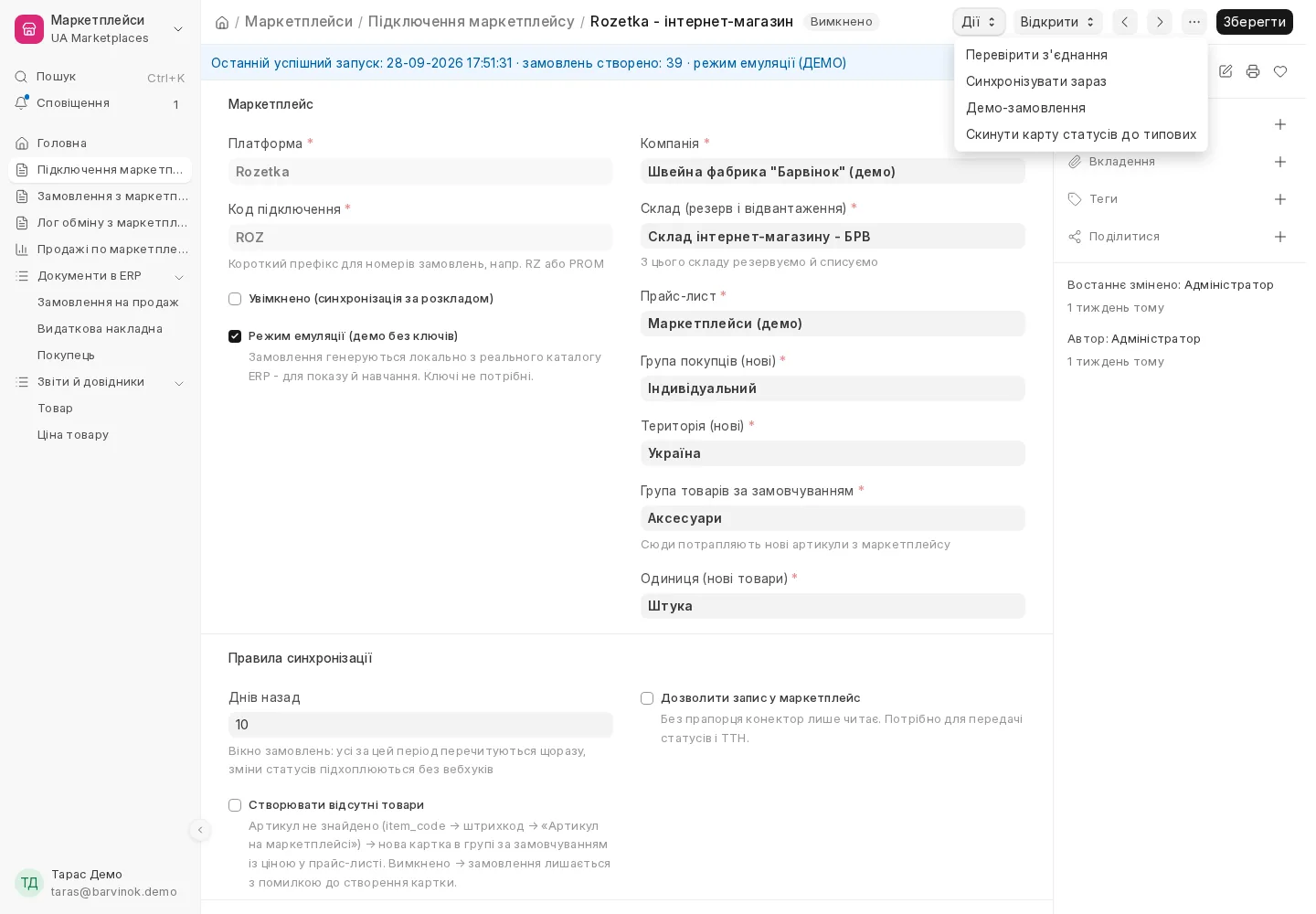
Натисніть «Дії» → «Перевірити з'єднання»: конектор отримає з майданчика довідник статусів і покаже, у який етап іде кожен. Потім «Дії» → «Синхронізувати зараз» (система запитає, за скільки днів назад перечитати) і подивіться, що з'явилося в замовленнях: «Відкрити» → «Замовлення». Перші день-два варто тримати зворотний напрям вимкненим і звіряти результат з кабінетом майданчика.
Крок 2. Правила синхронізації
- Днів назад (типово 10): вікно, за яке щоразу перечитуються замовлення. Зміни статусів у цьому вікні підхоплюються без вебхуків.
- Створювати відсутні товари: артикул шукається за кодом товару, потім за штрихкодом, потім за полем «Артикул на маркетплейсі». Не знайдено і прапорець увімкнено: створюється картка в групі за замовчуванням з ціною у прайс-листі підключення. Прапорець вимкнено: замовлення лишається з помилкою у своїй картці, решта обробляється далі.
- Дозволити запис у маркетплейс і Передавати статуси й ТТН на маркетплейс: взяте в облік замовлення отримує на майданчику статус «в роботі», проведена видаткова передає статус «передано в доставку» разом з номером ТТН. Коди статусів для цих переходів можна змінити в полях «Код статусу «взято в роботу»» і «Код статусу «передано в доставку»» (Rozetka: 2 і 3, Prom: received і delivered).
- Карта статусів: таблиця «код → назва → етап» заповнюється типовими значеннями під платформу і редагується. Кнопка «Дії» → «Скинути карту статусів до типових» повертає початкову. Статус, якого немає в карті, для Rozetka визначається за групою статусу з відповіді API, для Prom власні статуси йдуть у «Резерв».
Крок 3. Замовлення з маркетплейсу
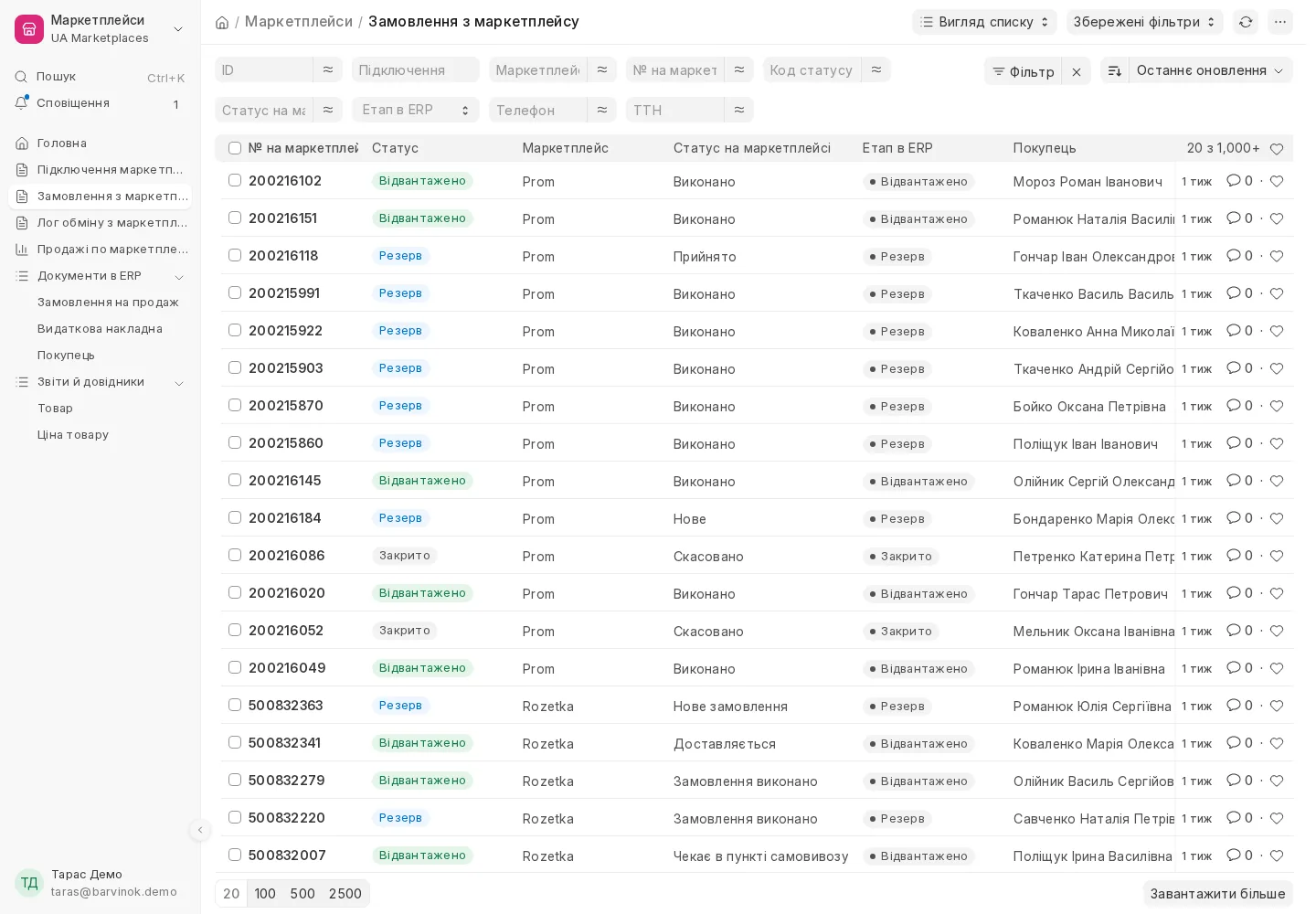
Де: «Маркетплейси» → у лівій панелі «Замовлення з маркетплейсу». У списку номер на майданчику, маркетплейс, статус там, етап в ERP і покупець; фільтри за підключенням, телефоном і ТТН. Кольори: «Резерв» синій, «Відвантажено» зелений, «Повернуто» червоний, «Закрито» сірий.
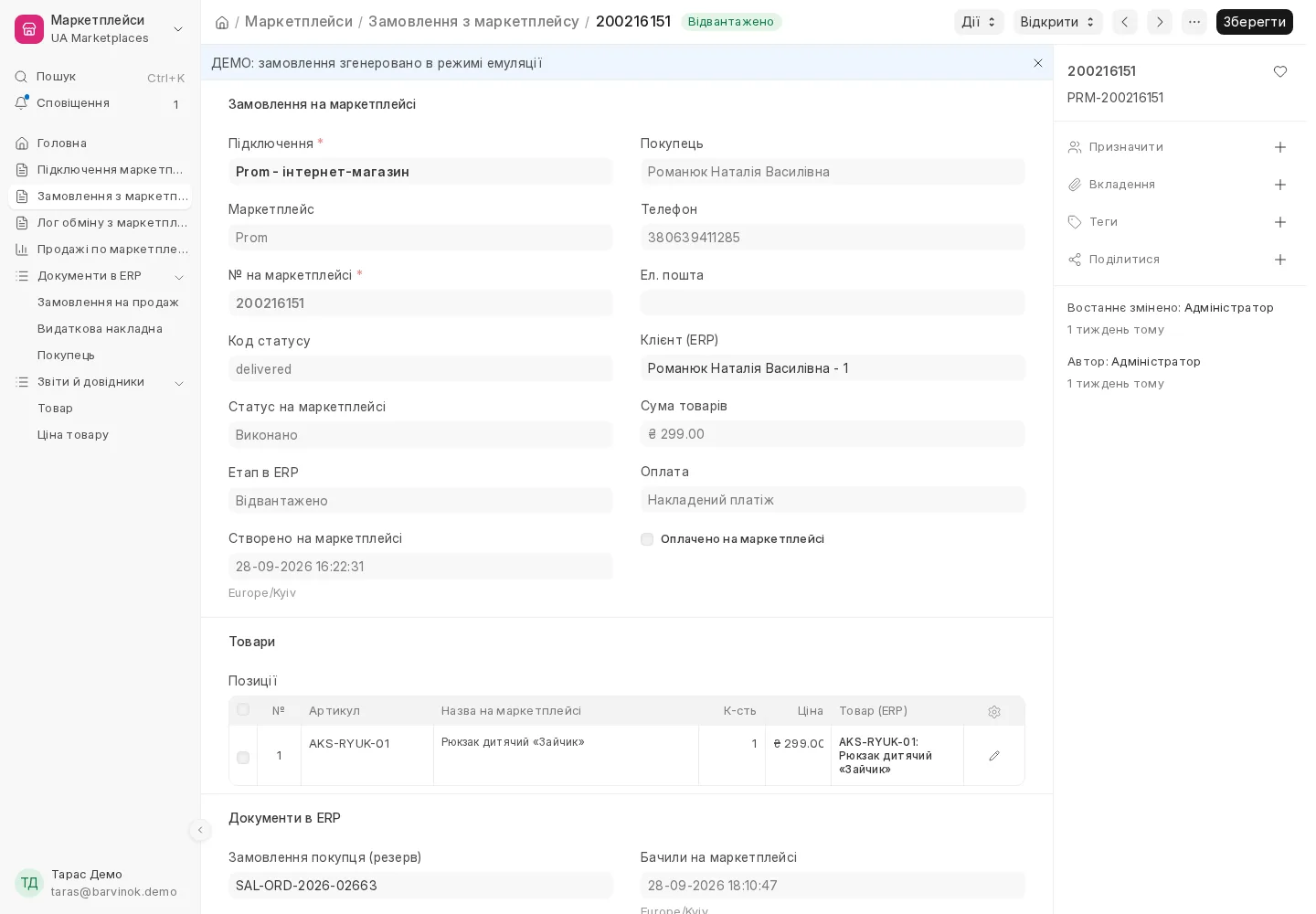
У картці замовлення: покупець, телефон, клієнт в ERP, сума, спосіб оплати, позиції з зіставленим товаром, посилання на замовлення покупця і видаткову, доставка (перевізник, місто, відділення, ТТН), коментар покупця і остання помилка, якщо була. У меню «Дії» - «Перечитати з маркетплейсу» і «Створити документи повторно» для випадків, коли помилку виправили (наприклад, завели картку товару) і хочете провести замовлення без очікування розкладу. Група «Відкрити» веде в замовлення покупця, видаткову і картку покупця.
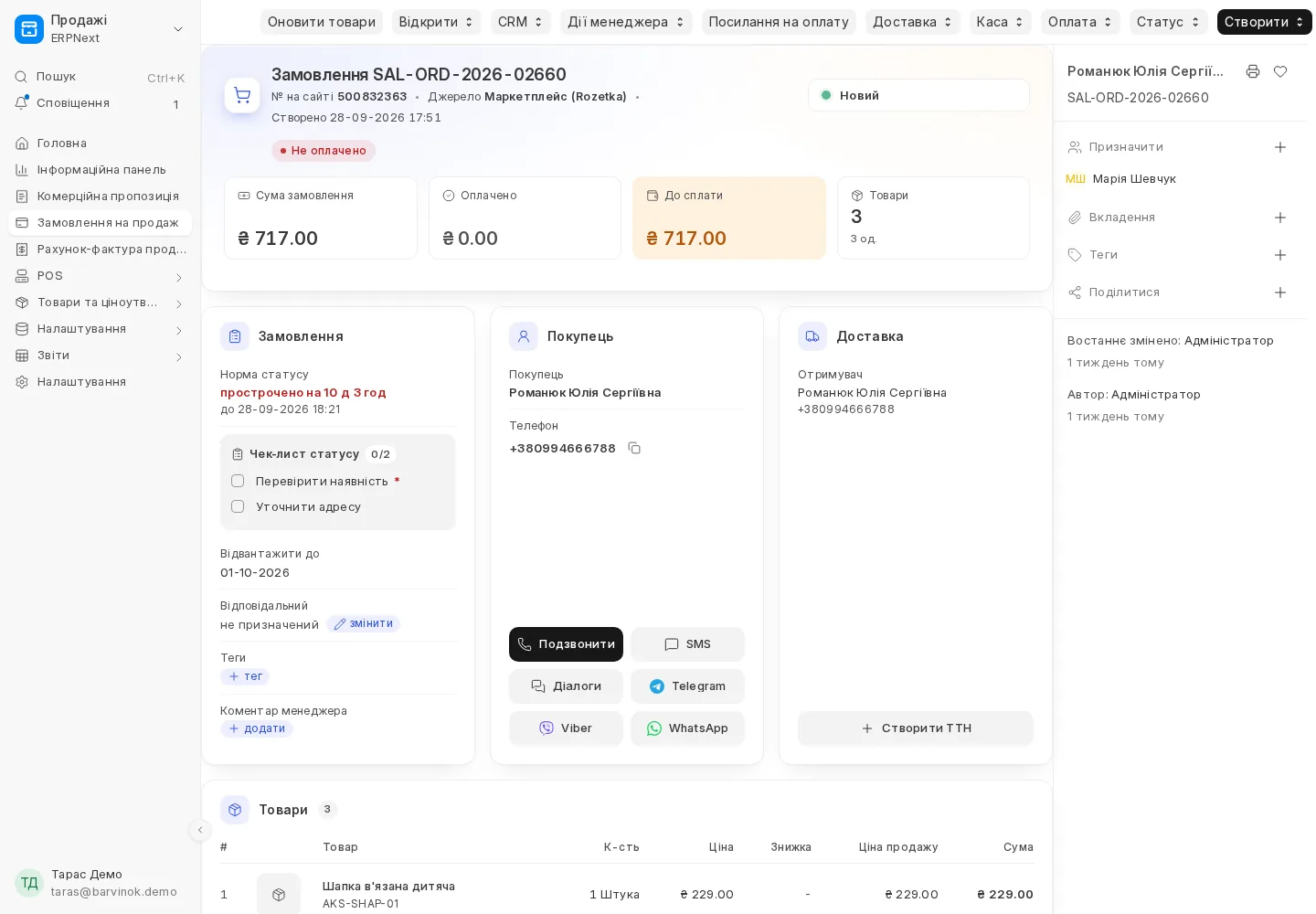
Замовлення покупця в ERP створюється звичайне: у шапці видно номер на майданчику і джерело («Маркетплейс (Rozetka)»), номер також записується в поле «Замовлення клієнта», а в розділі «Маркетплейс» - статус і доставка з майданчика. Кнопка «Відкрити» → «Замовлення з маркетплейсу» веде назад у картку. Далі з ним працюють як завжди: лист збирання, ТТН, видаткова.
Товари й покупці
Якщо артикул на майданчику не збігається з кодом товару в ERP, впишіть його в картці товару в поле «Артикул на маркетплейсі» (вкладка «Подробиці», під одиницею виміру за замовчуванням). Один товар може мати різні артикули на Rozetka і Prom тільки через штрихкоди: додайте їх у таблицю штрихкодів картки.
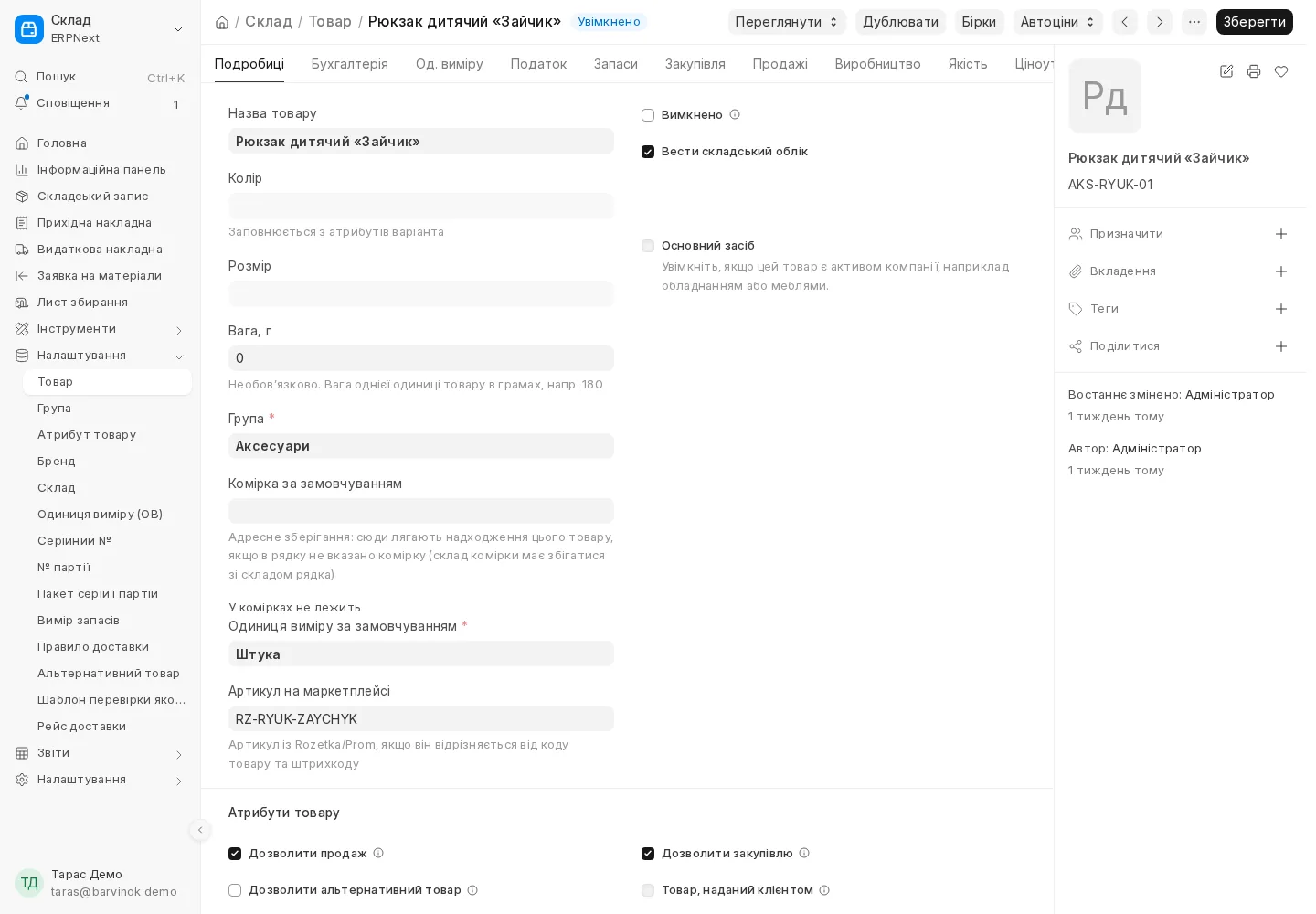
Покупець визначається за телефоном у форматі 380…: знайдено, документи йдуть на нього; ні, створюється новий у групі й території підключення. Один і той самий клієнт з Rozetka і Prom з одним номером буде одним покупцем в ERP.
Журнал обміну
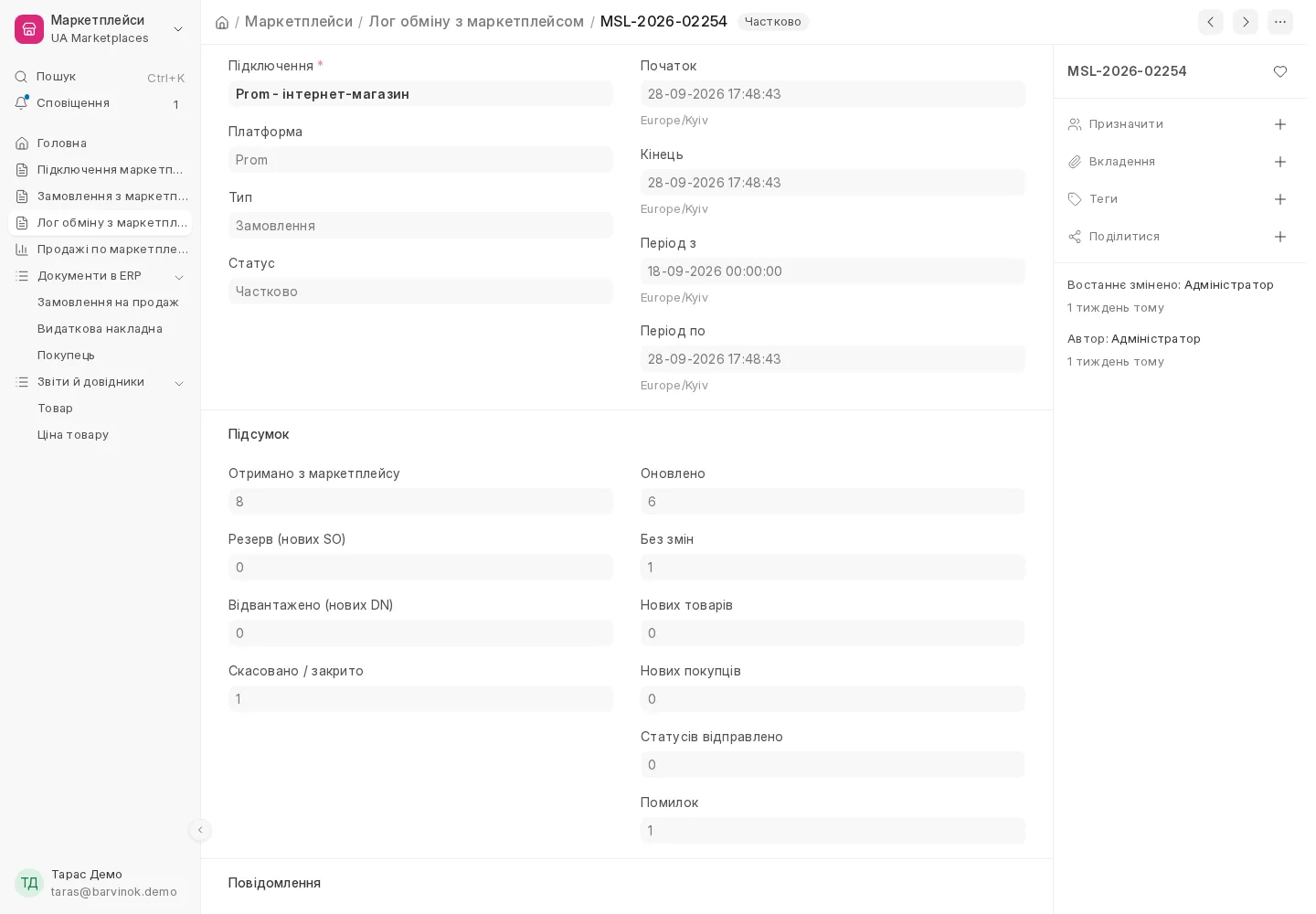
Де: «Маркетплейси» → у лівій панелі «Лог обміну з маркетплейсом» (або «Відкрити» → «Журнал обміну» у підключенні). Кожен прогін: період, статус (Успішно, Частково, Помилка), скільки отримано, скільки пішло в резерв і відвантаження, скасовано, нових товарів і покупців, передано статусів, помилок. Нижче деталі по кожному замовленню з текстом помилки.
Звіт по маркетплейсах
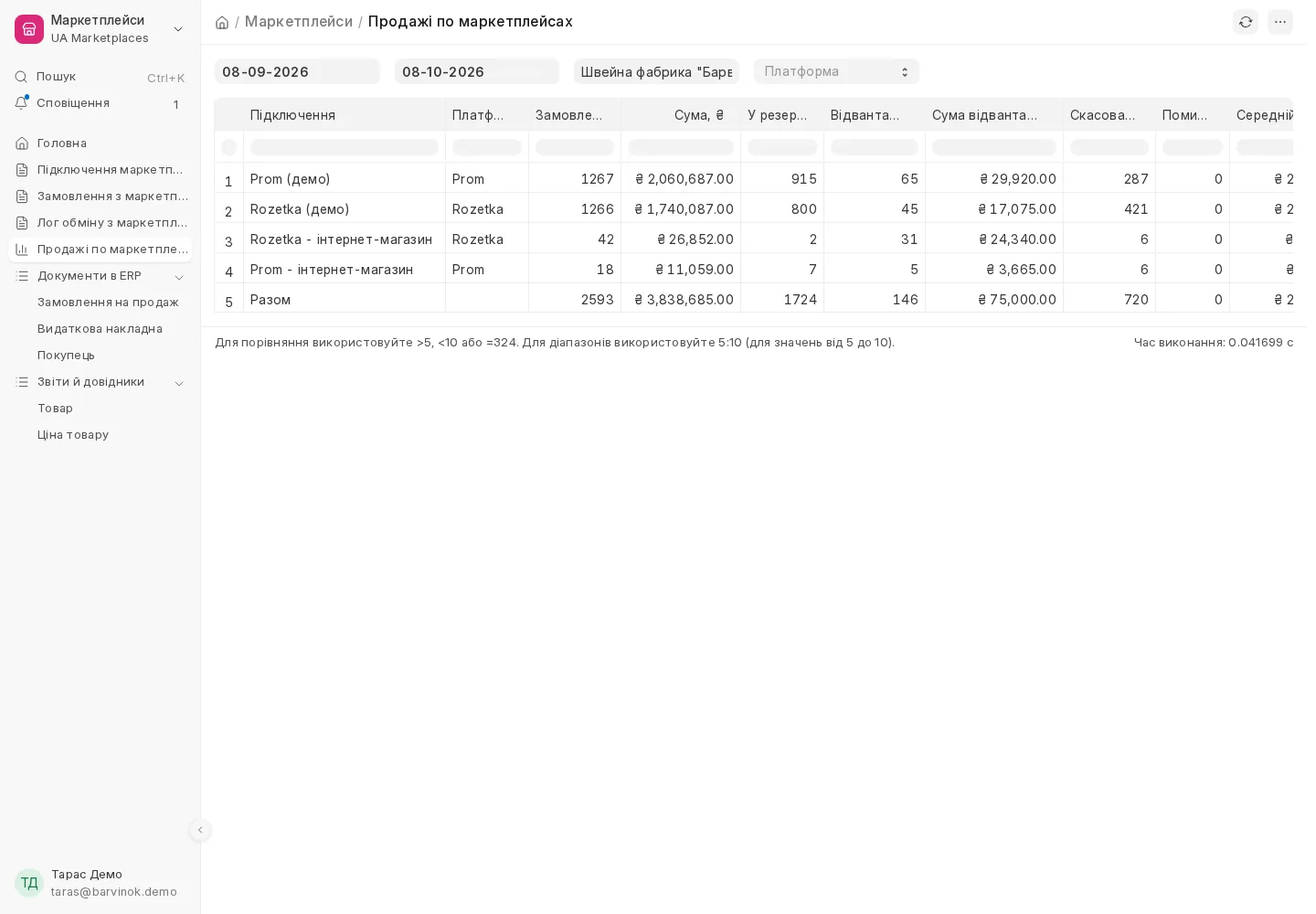
Де: «Маркетплейси» → у лівій панелі «Продажі по маркетплейсах». Фільтри: період за датою створення на майданчику (типово останній місяць), компанія, платформа. Рядок на кожне підключення: замовлень, сума, у резерві, відвантажено і сума відвантажень, скасовано, помилок, середній чек, плюс рядок «Разом».
Типові питання
- Замовлення з помилкою «Артикул не знайдено». Заведіть картку або впишіть артикул у поле «Артикул на маркетплейсі» існуючого товару, потім у замовленні натисніть «Створити документи повторно».
- Покупець змінив склад замовлення після видаткової. Конектор не переписує вже проведену видаткову і рядки, які правили вручну в ERP. Про це з'являється запис у журналі, зміни вносяться вручну.
- Чи потрібно щось робити на майданчику? Ні. Конектор лише читає, поки не увімкнено «Дозволити запис у маркетплейс». Rozetka не приймає статус «передано в службу доставки» без ТТН, тому спершу оформіть ТТН у видатковій.
- Демо без ключів. Прапорець «Режим емуляції (демо без ключів)» у підключенні: замовлення генеруються з ваших товарів із залишком на складі, статуси змінюються з кожним прогоном, усе позначено «ДЕМО». Додати ще замовлень - «Дії» → «Демо-замовлення». Перед бойовим запуском створіть нове підключення без емуляції.