ТТН Нової Пошти, Укрпошти, Meest та Rozetka Delivery з документа
Створення ТТН із замовлення, видаткової чи рахунку для Нової Пошти, Укрпошти, Meest і Rozetka Delivery: акаунт перевізника, вибір відділення з довідника, наклейка PDF, вартість, автоматичне оновлення статусів і режим емуляції для навчання.
ТТН Нової Пошти, Укрпошти, Meest або Rozetka Delivery створюється прямо із замовлення клієнта, видаткової накладної чи рахунку: отримувач, телефон, сума і вага підставляються з документа, місто й відділення обираються з довідника перевізника. Далі система сама стежить за статусом посилки і пише його назад у документ, а воронка переводить замовлення на «Відправлений», «В дорозі» і «Виконаний».
Що потрібно від вас
- Нова Пошта: ключ API з бізнес-кабінету (Налаштування → Безпека → Створити ключ). Відправник і контактна особа підтягуються з кабінету самі, місто й відділення відправника обираються кнопкою.
- Укрпошта: договір з еКом; від менеджера Укрпошти - Bearer eCom, token контрагента і за бажанням Bearer для трекінгу (з ним у статусі видно назву події й відділення). Відправника можна створити кнопкою або вставити uuid від менеджера.
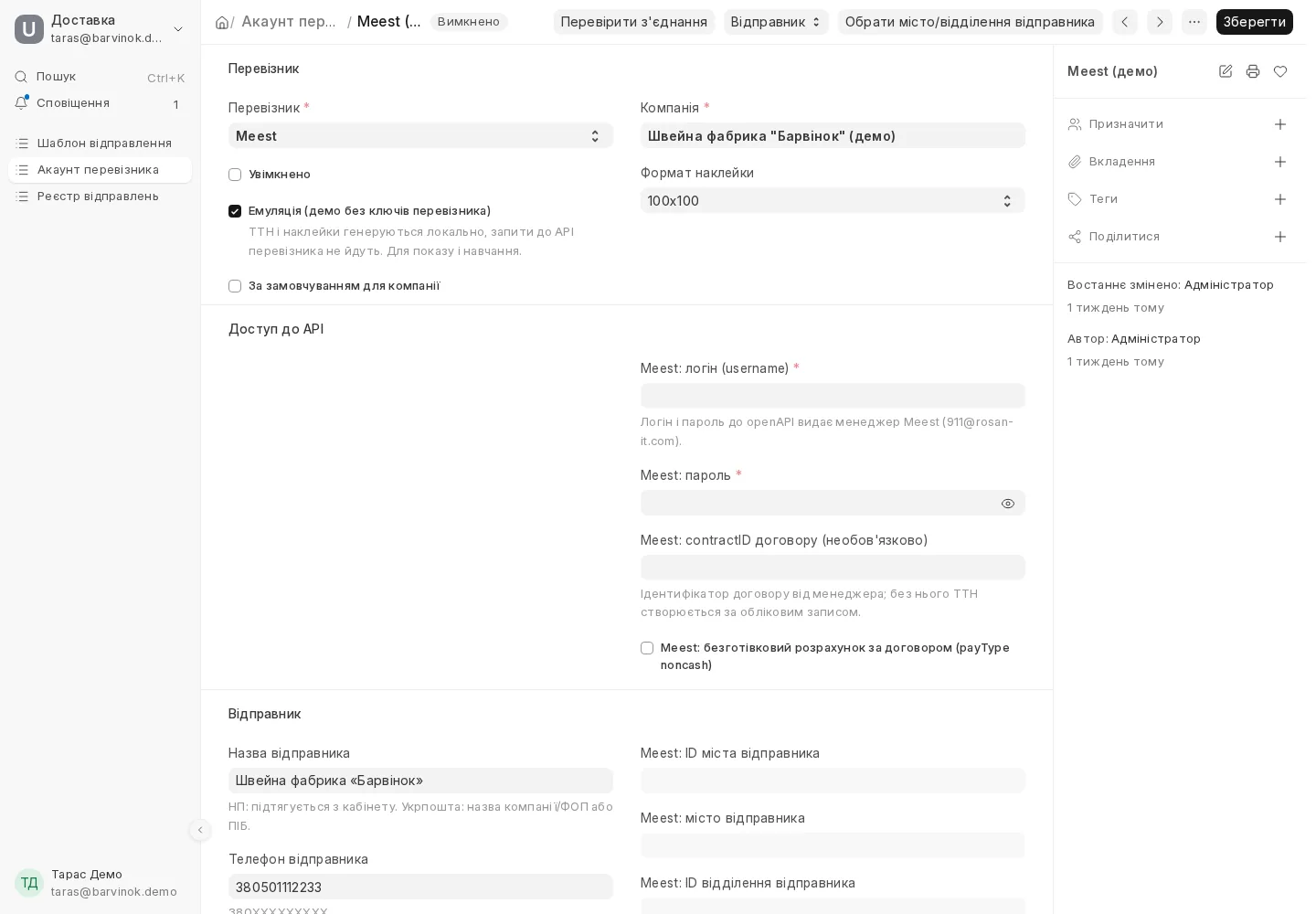
- Meest: договір з Meest Пошта; від менеджера - логін і пароль до openAPI (за потреби ще contractID договору). Відділення відправника обирається кнопкою «Обрати місто/відділення відправника» - так само, як для Нової Пошти. Кнопка «Перевірити з'єднання» отримує токен і показує, що доступ працює.
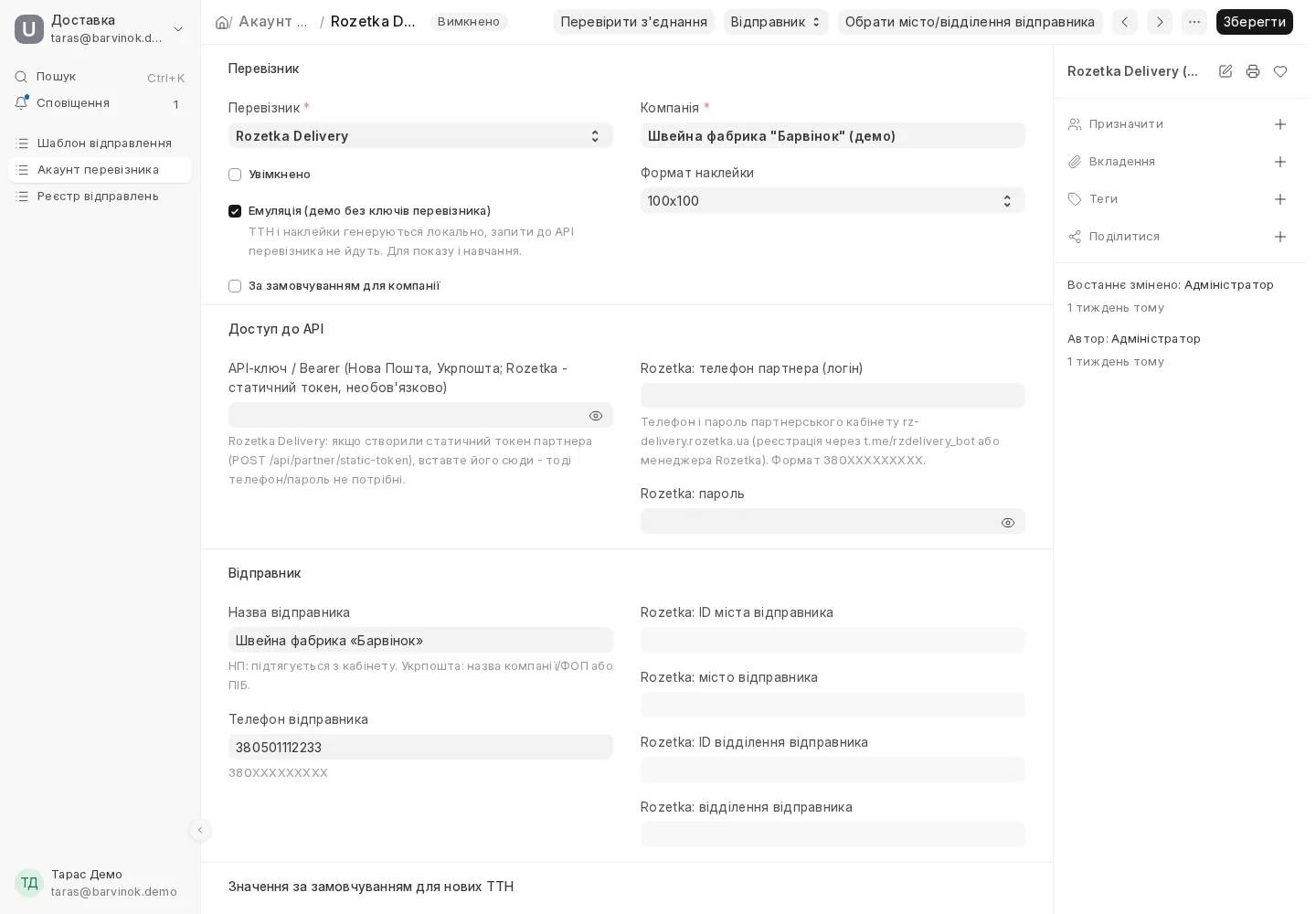
- Rozetka Delivery: партнерський кабінет rz-delivery.rozetka.ua (реєстрацію партнера відкриває менеджер Rozetka або бот @rzdelivery_bot у Telegram). В акаунт - телефон і пароль від кабінету; якщо в кабінеті створили статичний токен партнера, його можна вставити в поле «API-ключ», тоді телефон і пароль не потрібні. Відділення відправника - магазин чи точка видачі Rozetka, куди ви здаєте посилки - обирається кнопкою.
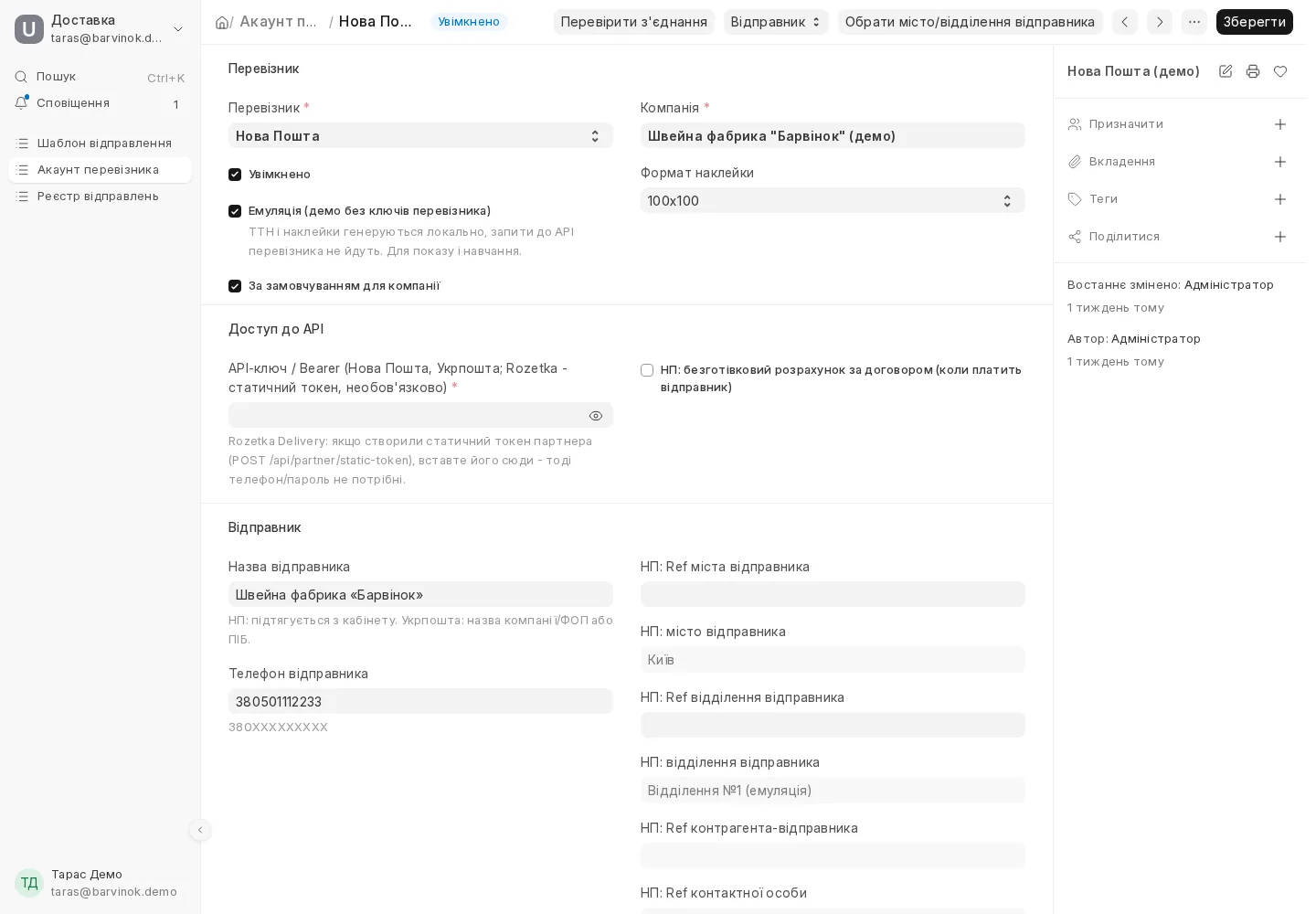
Акаунт перевізника
Де: пошук (Ctrl+K) → «Акаунт перевізника» → «Створити». Ліва панель модуля «Доставка» веде також у «Шаблон відправлення» і «Реєстр відправлень». Що заповнити: назву (наприклад, «Нова Пошта ФОП Іванов»), перевізника, компанію, ключі в розділі «Доступ до API», дані відправника. Для Нової Пошти, Meest і Rozetka натисніть «Обрати місто/відділення відправника», для Укрпошти - «Створити відправника в Укрпошті». Потім «Перевірити з'єднання» - система покаже, що бачить перевізник. Якщо відправляєте від кількох ФОП, група «Відправник» → «Копія для іншого ФОП» створює копію акаунта, а для Нової Пошти «Обрати відправника (ФОП)» підставляє контрагента з кабінету.
Розділ «Значення за замовчуванням для нових ТТН» економить час на кожній посилці: вага, тип доставки (Відділення, Поштомат, Кур'єр), платник, «Післяплата на суму документа», «Оголошена вартість = сума документа», шаблон опису вантажу. Формат наклейки - 100×100 або А4.
Створити ТТН з документа
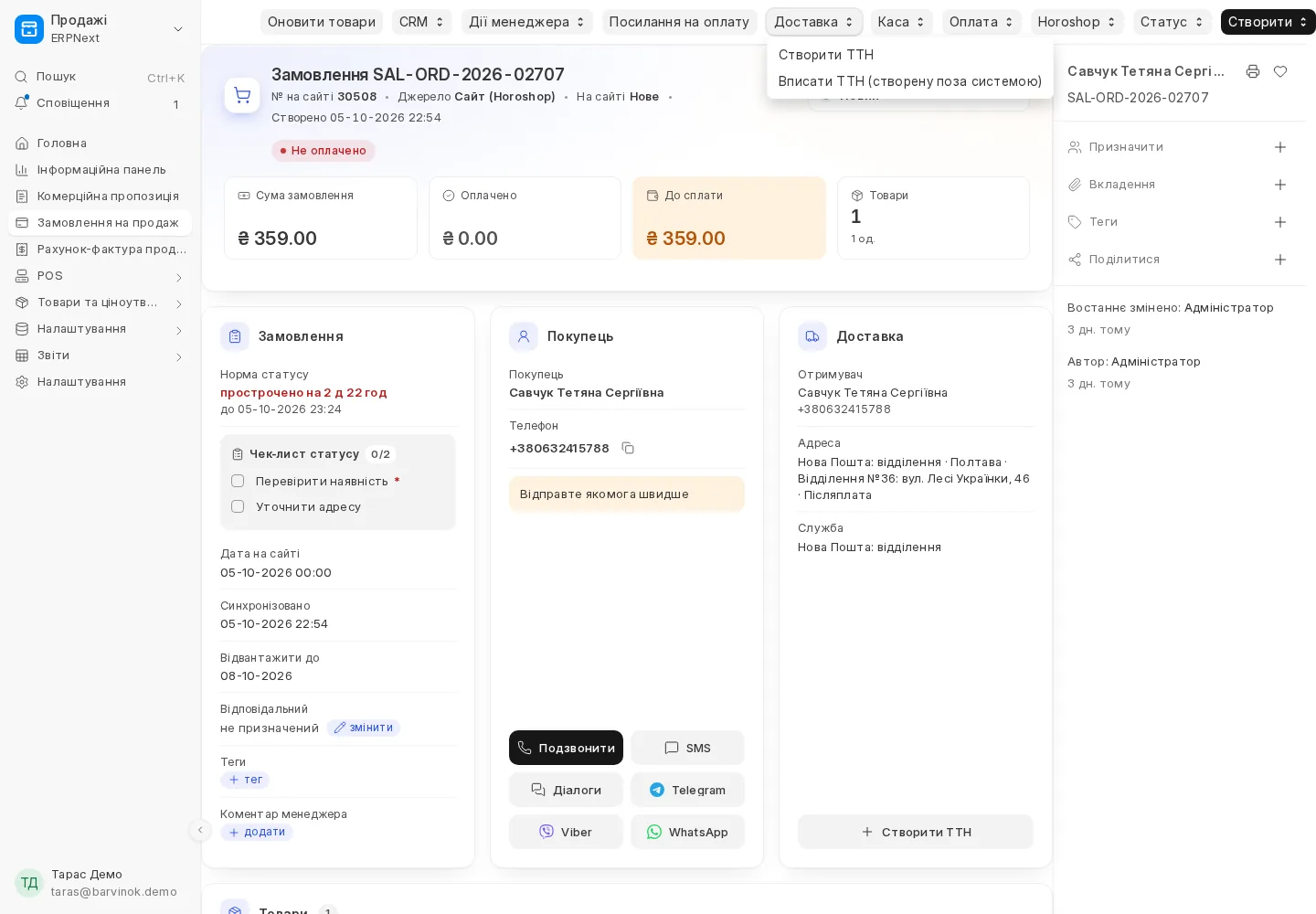
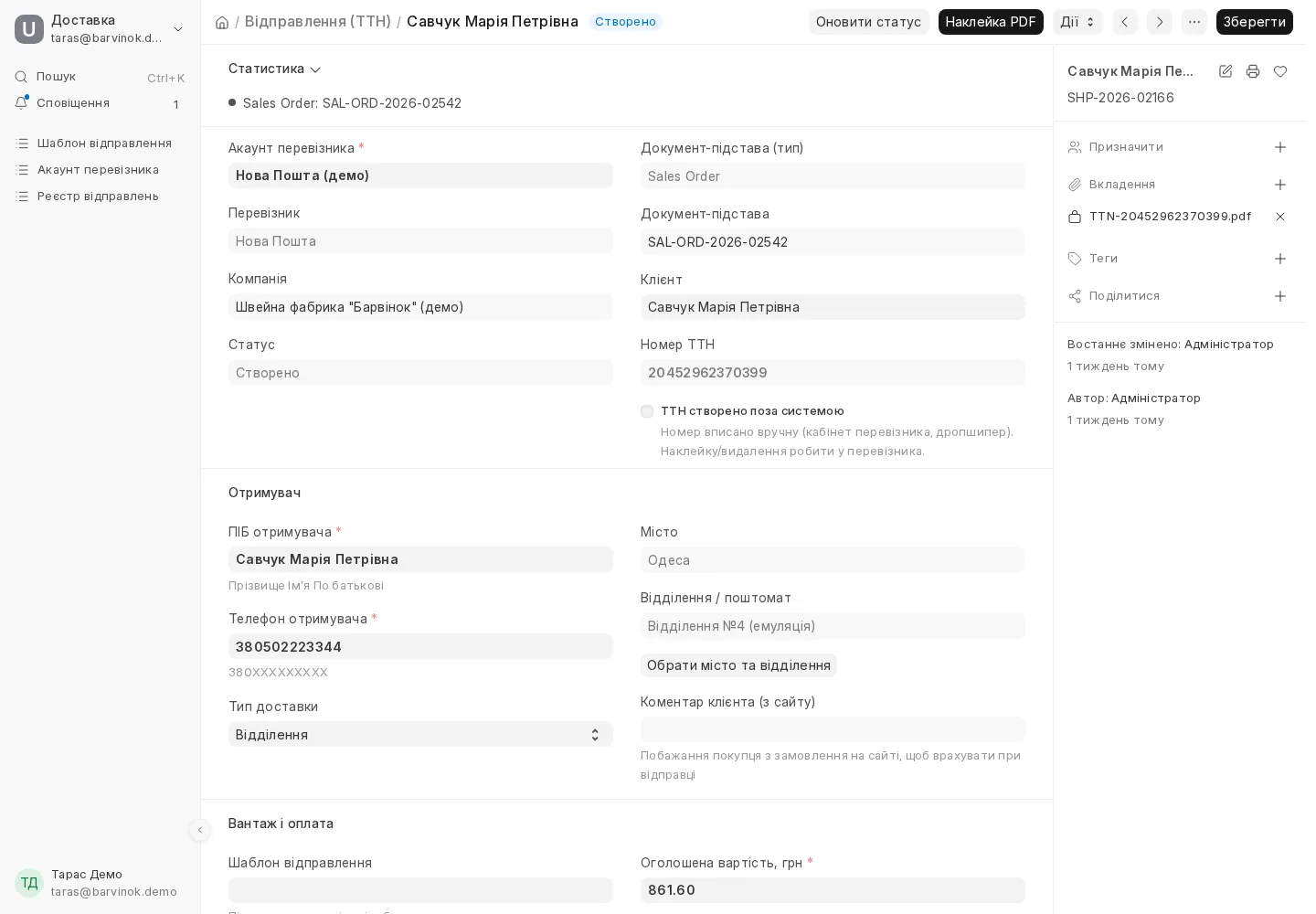
Де: у замовленні клієнта, видатковій накладній або рахунку - група кнопок «Доставка» → «Створити ТТН» (у замовленні клієнта є ще кнопка «Створити ТТН» у картці «Доставка»). Якщо акаунтів кілька, а перевізник не відомий із замовлення сайту - діалог «Оберіть перевізника» → «Далі». Що станеться: відкриється «Відправлення (ТТН)» з уже заповненими отримувачем, телефоном, вагою, післяплатою й оголошеною вартістю (за правилами акаунта). Перевірте поля, натисніть «Обрати місто та відділення»: у діалозі «Місто та відділення» введіть дві-три літери міста, оберіть його, за потреби відфільтруйте відділення за номером чи вулицею, натисніть «Обрати». Вагу, кількість місць, габарити й опис можна підставити одним кліком із «Шаблон відправлення».
Далі у відправленні:
- «Розрахувати вартість» - перевізник повертає вартість доставки і комісію за післяплату, ще до створення ТТН;
- «Створити ТТН» - після підтвердження перевізник реєструє накладну, у документ записується номер ТТН, у документі-підставі заповнюються поля ТТН і статус доставки, індикатор «Доставка: Створено», а замість «Створити ТТН» з'являється кнопка «ТТН <номер>», що веде у відправлення;
- «Наклейка PDF» - наклейка прикріплюється до відправлення і відкривається для друку;
- «Трекінг» - сторінка відстеження у перевізника;
- «Оновити статус» - запитати статус негайно;
- «Дії» → «Видалити ТТН» - скасувати накладну у перевізника, поки посилку не отримано.
ТТН, створена поза системою (у кабінеті перевізника чи дропшипером): у документі «Доставка» → «Вписати ТТН (створену поза системою)», оберіть перевізника, впишіть номер і натисніть «Вписати». Статус такої ТТН теж оновлюється, а наклейку і видалення робіть у кабінеті перевізника. Прибрати номер із замовлення - у відправленні «Дії» → «Відв'язати ТТН».
Meest: відділення і кур'єр
У відправленні Meest місто й відділення обираються тим самим діалогом «Обрати місто та відділення»: довідник Meest повертає до 15 міст на запит, тому назву вводьте точніше («Львів», а не «Ль»). Поштомати Meest у списку позначені типом і самі перемикають «Тип доставки» на «Поштомат».
Для доставки кур'єром поставте тип «Кур'єр (адреса)», оберіть місто в діалозі й заповніть вулицю та будинок у розділі «Адреса (кур'єрська доставка)». Вулицю система сама знаходить у довіднику Meest під час створення ТТН; якщо не знайшла - у полі «Остання помилка» буде підказка, яку назву вулиці підправити.
Післяплата йде в Meest як COD, оголошена вартість - як страхова сума. Вартість доставки показує кнопка «Розрахувати вартість», а після створення ТТН у документі з'являється орієнтовна дата доставки. Наклейка 100×100 приходить від Meest готовим PDF; для формату А4 в акаунті поставте «Формат наклейки: A4» - тоді друкується декларація. Клієнту можна надіслати посилання трекінгу вигляду t.meest.com/номер.
Rozetka Delivery: точки видачі
Посилки Rozetka Delivery їдуть між точками видачі Rozetka: ви здаєте у своєму магазині або точці Rozetka, клієнт забирає у своїй. У відправленні місто й точка обираються тим самим діалогом «Обрати місто та відділення»: у списку лише точки, які видають посилки, для кожної видно номер, адресу і графік. Доставка кур'єром на адресу через цей канал недоступна - для неї лишаються Нова Пошта, Укрпошта і Meest.
Післяплата - це сума, яку клієнт платить у точці видачі при отриманні; Rozetka додає до неї комісію 15 грн + 1,5 %, і система показує її в «Розрахувати вартість». Оголошена вартість обов'язкова і більша за нуль - якщо вона порожня, підставляється сума післяплати. Габарити місця (довжина, ширина, висота) для Rozetka обов'язкові; порожні поля заповнюються 20×15×10 см, тож для великих коробок вкажіть реальні. Точну вартість доставки і орієнтовну дату Rozetka повертає в момент створення ЕН - вони одразу записуються у відправлення. Наклейка приходить готовим PDF, трекінг для клієнта - сторінка rozetka.delivery/tracking/parcel.
Кнопка «Перевірити з'єднання» в акаунті показує статус партнера у Rozetka: new, verified, boarding, active. Якщо статус blocked або inactive - ЕН створювати не вийде, звертайтеся до підтримки Rozetka Delivery.
Статуси
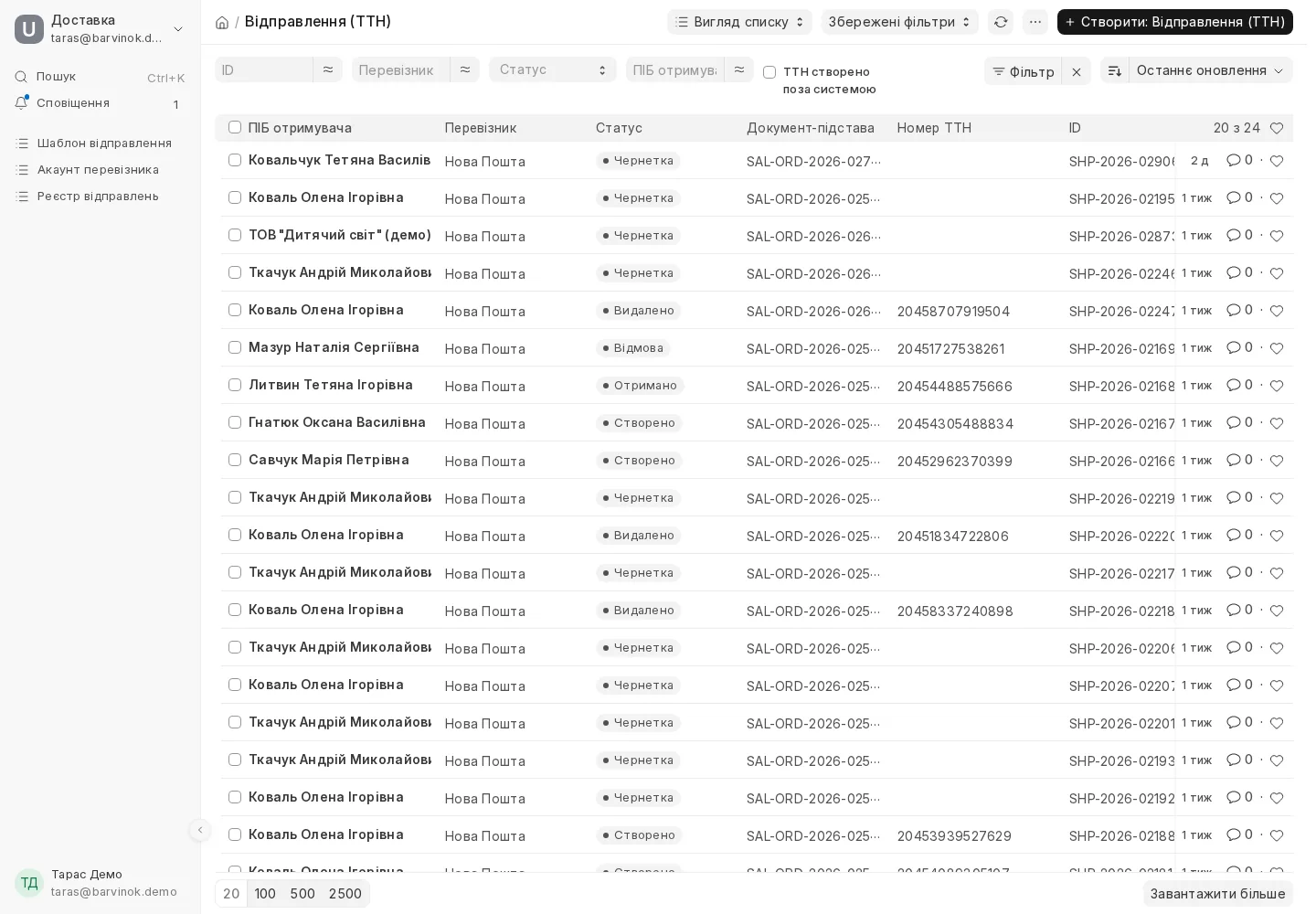
Для всіх перевізників статуси єдині: Чернетка → Створено → Прийнято → В дорозі → У відділенні → Отримано, а також Повертається, Повернуто, Відмова, Скасовано, Видалено. Кожні пів години система оновлює статуси всіх активних ТТН і пише їх у документ-підставу - у замовленні індикатор «Доставка: …» зелений для «Отримано», червоний для скасованих і повернень. Список усіх відправлень - «Відправлення (ТТН)» (пошук Ctrl+K або кнопка «ТТН …» у документі), з фільтрами за перевізником, статусом і позначкою «ТТН створено поза системою».
Емуляція для навчання
Поки ключів перевізника немає, в акаунті ставиться прапорець «Емуляція (демо без ключів перевізника)». Тоді ТТН генерується локально (номер вигадується), наклейка малюється з червоним написом «ДЕМО», а статус сам «дорослішає» з часом: створено → прийнято → в дорозі → у відділенні. Довідники міст і відділень теж навчальні. Це зручно, щоб показати менеджерам увесь ланцюжок. На бойовому акаунті прапорець має бути вимкнений.
Приклад
Замовлення Олени на 1 240 грн, оплата при отриманні. У замовленні «Доставка → Створити ТТН». У відправленні вже стоять ПІБ, телефон, вага з акаунта, післяплата 1 240 грн і така сама оголошена вартість. Менеджер обирає «Львів» і відділення №12, натискає «Розрахувати вартість» - бачить вартість доставки і комісію за післяплату, потім «Створити ТТН». Друкує наклейку, клеїть на коробку. Через два дні статус сам стає «У відділенні», а замовлення у воронці - «Чекаємо наложку».
Типові помилки
«Немає акаунта перевізника»
Створіть «Акаунт перевізника» для цієї компанії і поставте «Увімкнено». Повідомлення поки що називає довідник англійською («UA Carrier Account») - це той самий «Акаунт перевізника».
Кнопка «Створити ТТН» неактивна у відправленні
Спершу збережіть відправлення - система попередить «Спочатку збережіть документ».
Помилка від перевізника
Текст відповіді видно у шапці відправлення і в полі «Остання помилка». Найчастіше - телефон не у форматі 380XXXXXXXXX, порожня вага або не обране відділення.