Розпізнавання документів постачальників: рахунки, накладні, акти з PDF і фото
Рахунок, накладна чи акт від постачальника завантажується файлом, фото з телефона або приходить на пошту. Система зчитує постачальника за ЄДРПОУ, позиції, ПДВ і суми, зіставляє з довідниками, ловить дублі й готує чернетку рахунку постачальника чи прибуткової накладної.
Рахунок, видаткова накладна чи акт від постачальника більше не набираються вручну. Файл потрапляє у систему з комп'ютера, з телефона або з пошти, система читає його і готує чернетку приходу. Бухгалтер бачить скан поруч із розпізнаними полями, виправляє за потреби і проводить. Це окрема опція до UA Pro ERP, вмикається за запитом.
Що вміє
- Формати: PDF, фото JPG/PNG (зокрема знімок з телефона), Excel і CSV, а також MXL з 1С. Кілька файлів можна завантажити одразу, на кожен буде окремий документ.
- Зчитує: тип документа (рахунок, накладна, акт, чек), номер і дату, постачальника з ЄДРПОУ, ІПН та IBAN, покупця, позиції з кількістю, одиницями, ціною й сумою, ставку ПДВ, підсумки, строк оплати.
- Зіставляє з довідниками: постачальника за ЄДРПОУ, далі за назвою; товар за артикулом, штрих-кодом або назвою; одиниці «шт», «м», «кг», «уп» зводить до ваших.
- Ловить дублі: якщо той самий рахунок від того самого постачальника вже є у вхідних або серед проведених документів, новий отримує статус «Дубль» з посиланням на оригінал.
- Створює чернетку: рахунок постачальника, прибуткову накладну або замовлення постачальнику, з прикріпленим оригіналом файлу.
Коди УКТ ЗЕД
Якщо в документі є колонка «Код УКТ ЗЕД» (або ДКПП для послуг), модуль зчитує її разом із позицією. При створенні нового товару код одразу стає «Номером митного тарифу» картки, а вже наявним товарам підставляється, якщо поле порожнє. Далі цей код підтягується у податкові накладні. Вимикається в налаштуваннях прапорцем «НЕ підставляти код УКТ ЗЕД у картки товарів».
Приклад: рахунок від постачальника
Ось типовий рахунок-фактура, який приходить швейному виробництву від оптовика тканин. Чотири позиції, ПДВ 20%, печатка й підписи. Саме такий файл кидаємо у систему.
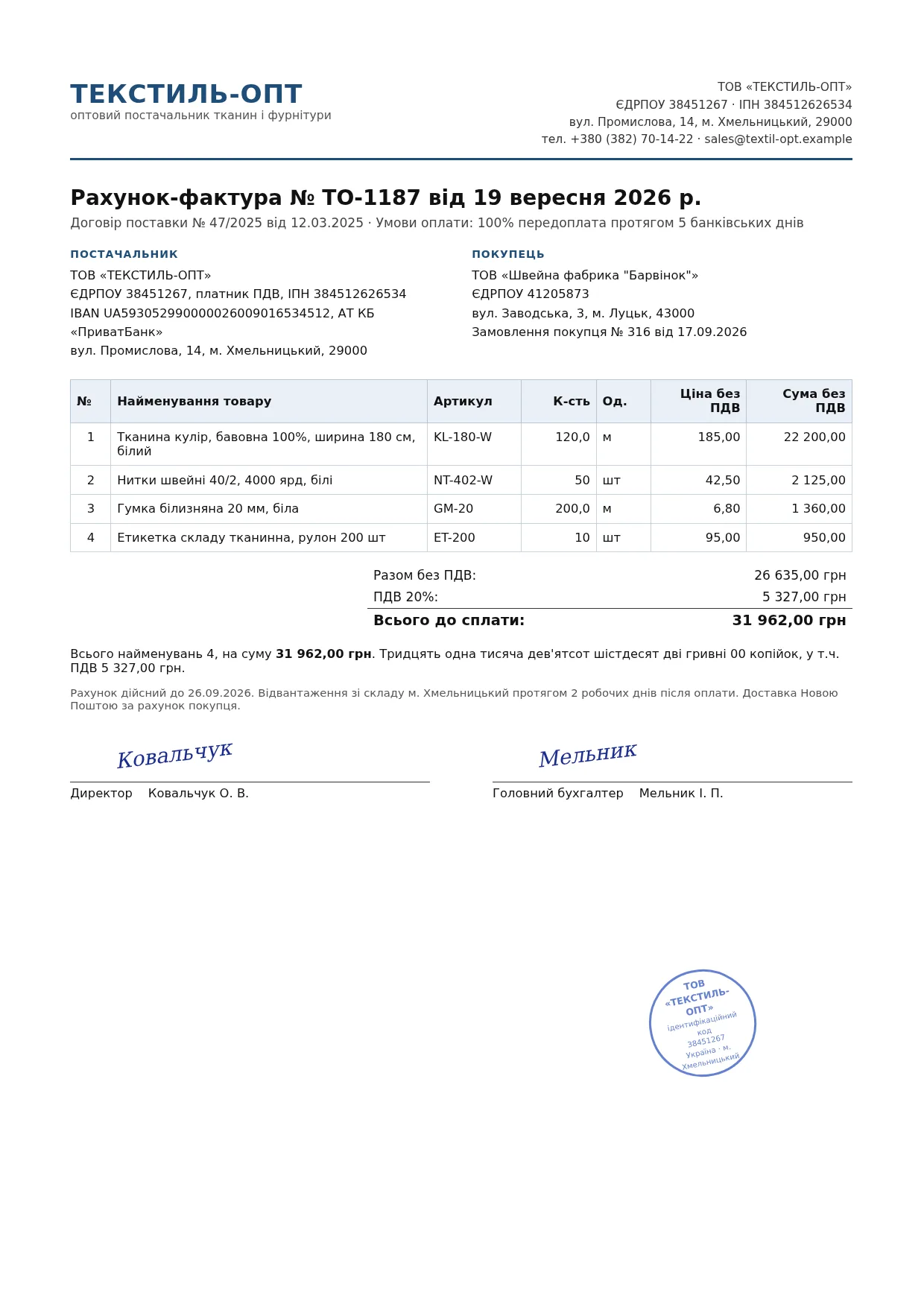
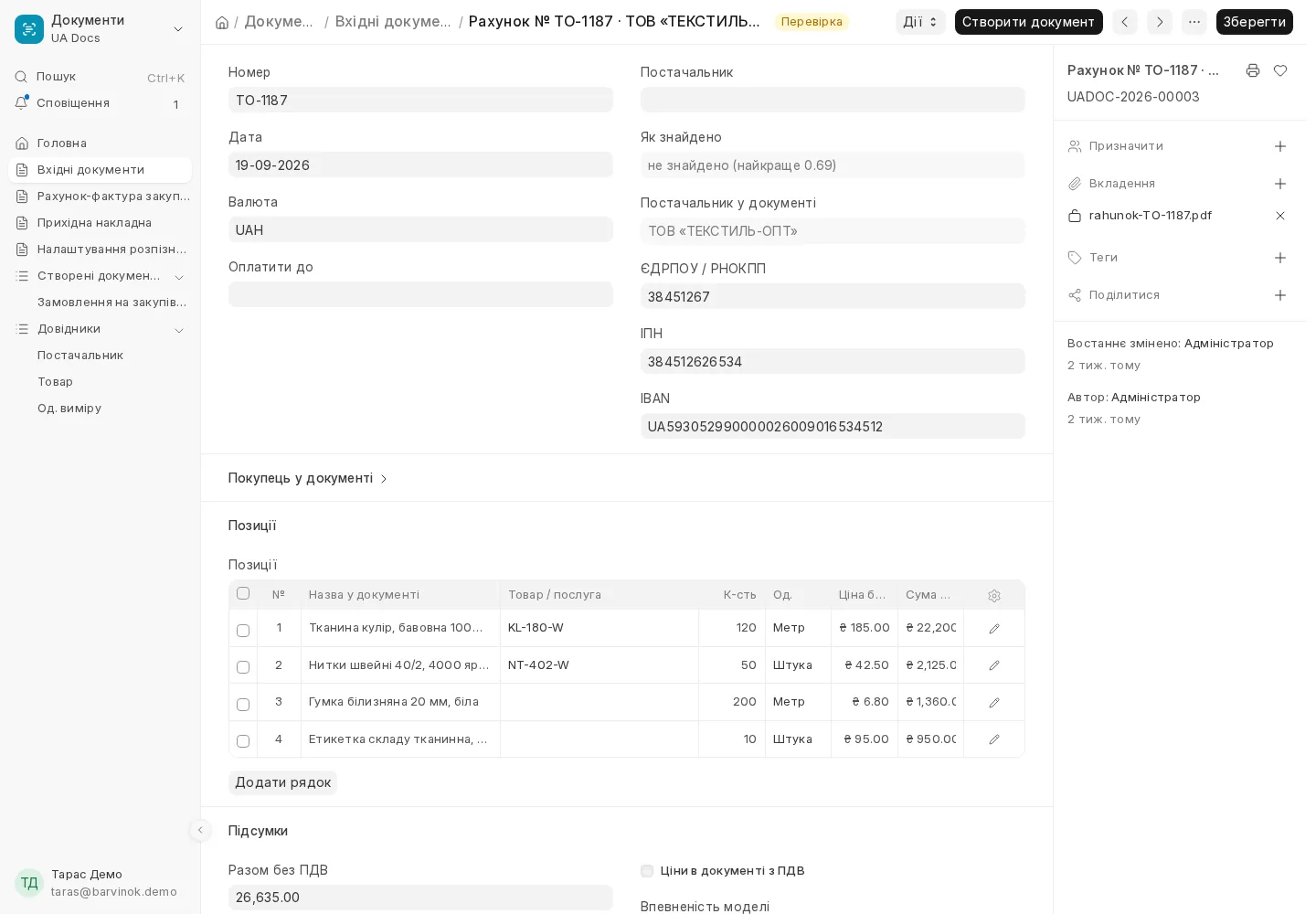
Після розпізнавання система заповнює: постачальника «ТОВ «Текстиль-Опт»» за ЄДРПОУ 38451267, номер ТО-1187, дату 19.09.2026, чотири рядки з кількістю й цінами без ПДВ, разом 26 635,00, ПДВ 5 327,00, всього 31 962,00 і впевненість розпізнавання у відсотках. Позиції «Тканина кулір» і «Нитки швейні» знаходяться у довіднику за артикулом, «Гумка» і «Етикетка» позначаються як нові, їх можна створити однією кнопкою.
Як завантажити документ
Де: Робочий стіл → «Документи» → у лівій панелі «Вхідні документи» → кнопка «Завантажити файли». Оберіть один або кілька файлів. На кожен файл створюється запис зі статусом «Новий», за кілька секунд він переходить у «Розпізнається», потім у «Перевірка». Файл зі статусом «Новий» можна відправити на розпізнавання вручну: позначте його у списку → «Дії» → «Розпізнати обрані».
З телефона: відкрийте той самий розділ у браузері телефона, натисніть «Завантажити файли» і зробіть знімок камерою. Тримайте аркуш рівно, у кадрі повністю, при звичайному освітленні.
З пошти: постачальник надсилає рахунок на службову скриньку, наприклад docs@ваша-компанія. Система забирає вкладення листа сама і ставить у чергу. Лист без вкладень через пів години позначається «Відхилено». Налаштування скриньки робить наша підтримка під час підключення опції.
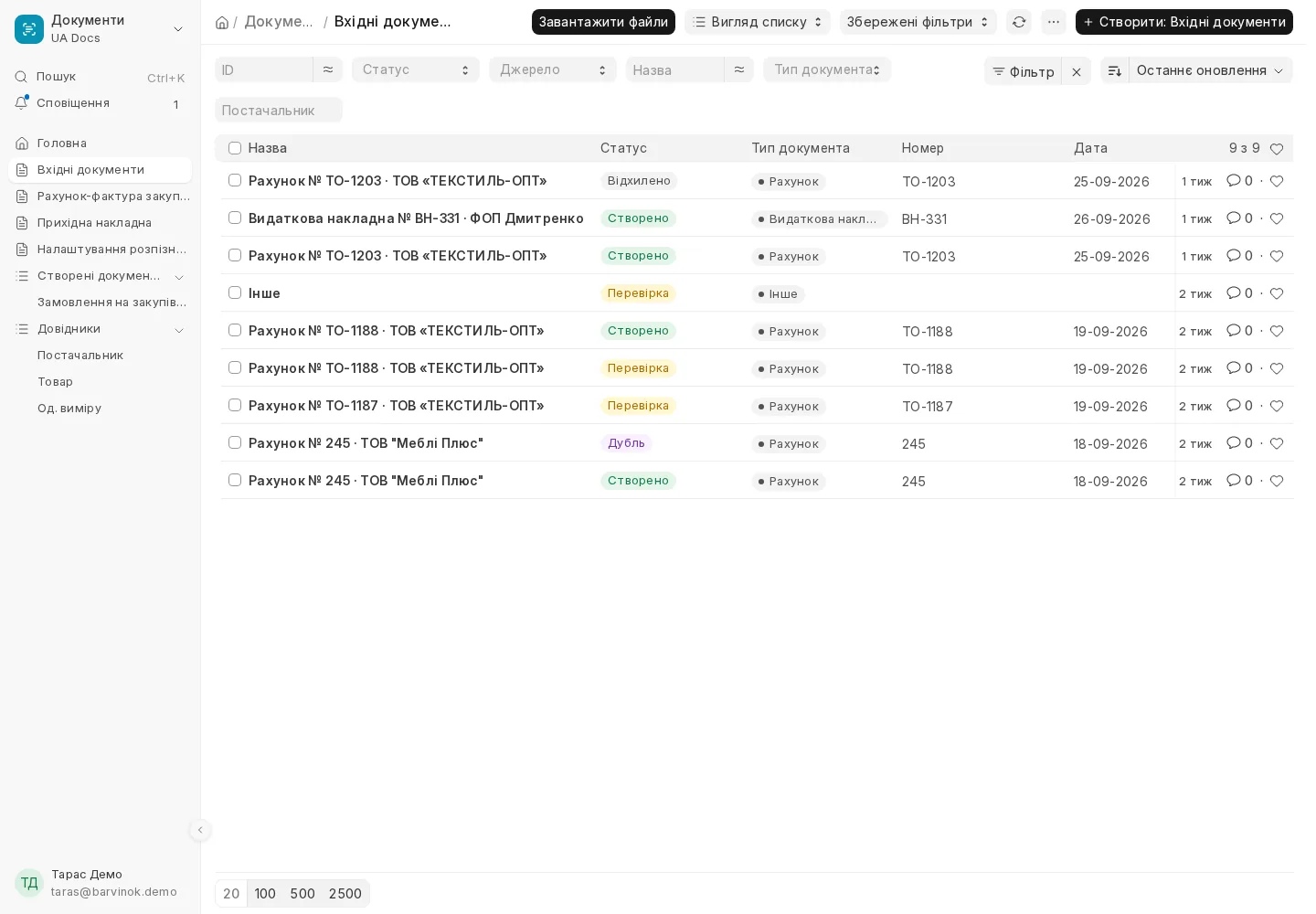
Перевірка і створення документа
Відкрийте запис зі статусом «Перевірка». Угорі підсумок перевірки (постачальник знайдений чи ні, скільки позицій не зіставлено, впевненість), під ним блок «Оригінал» зі сканом або PDF, нижче розпізнані поля: номер, дата, валюта, постачальник, таблиця «Позиції» із зіставленими товарами, «Підсумки». У полі «Впевненість моделі» система показує, наскільки певна у результаті. Що перевірити насамперед: постачальника, дату, підсумок і рядки з позначкою «не знайдено».
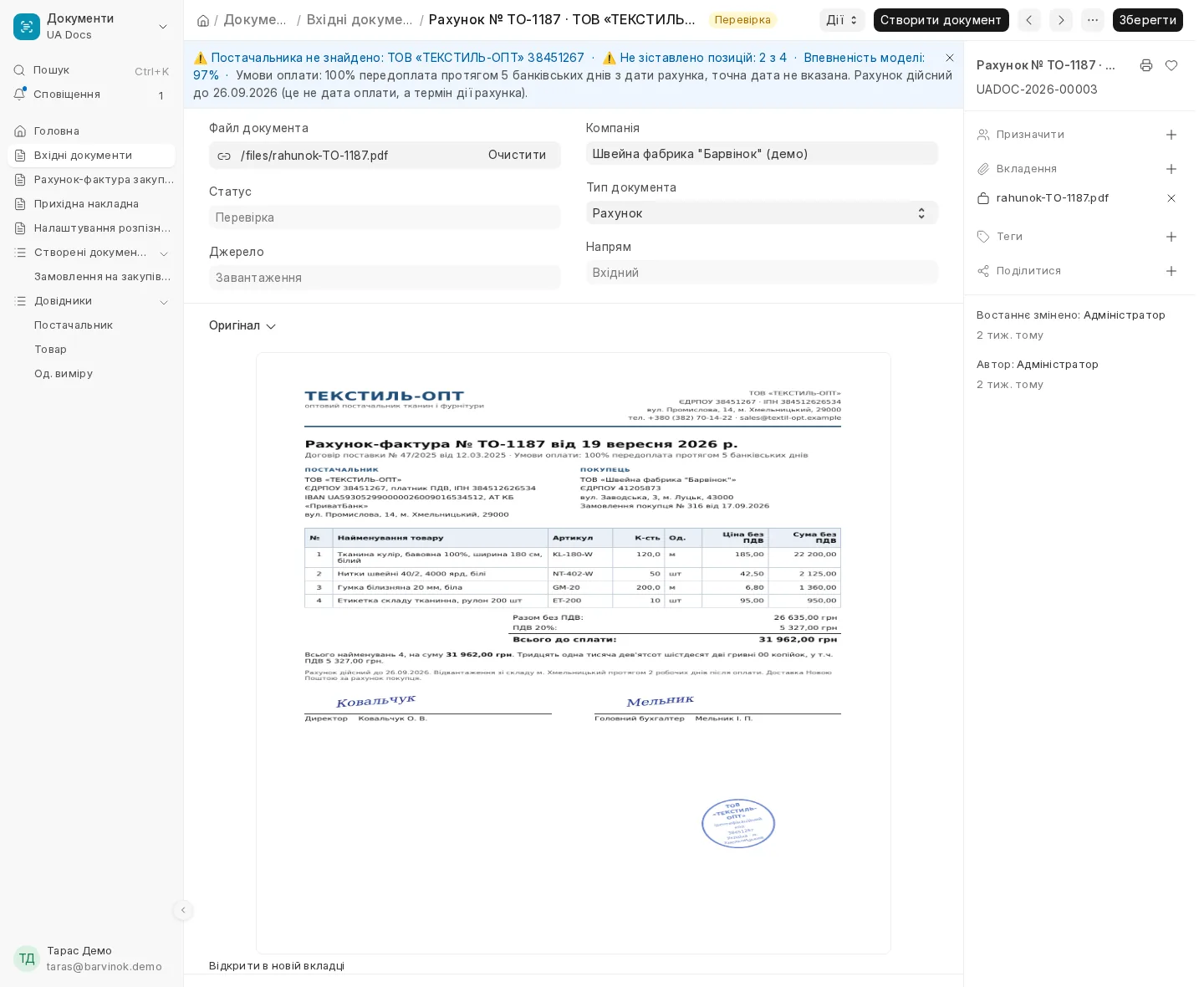
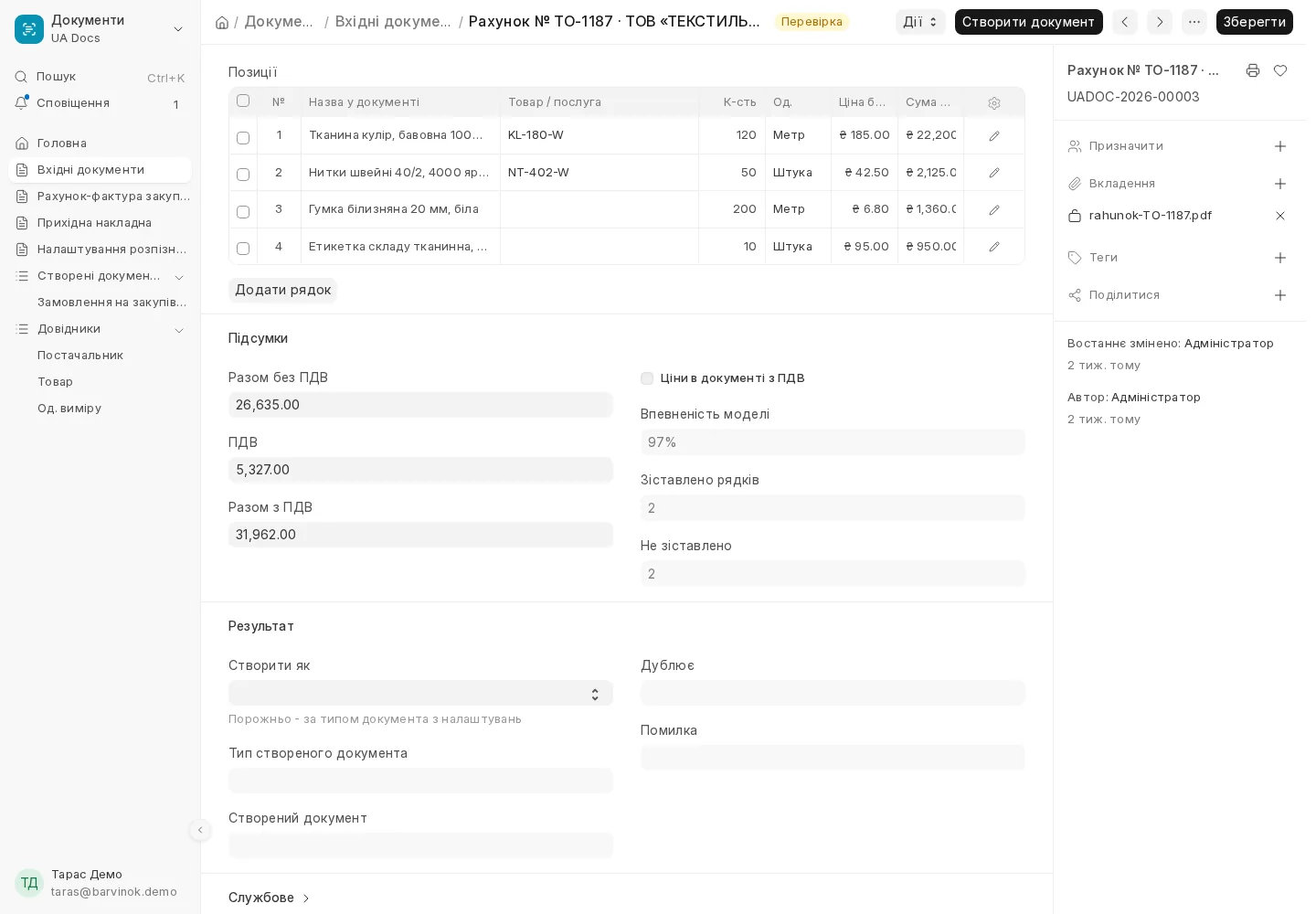
Головна кнопка на формі - «Створити документ», решта дій зібрані в меню «Дії»:
- «Створити постачальника», якщо контрагент новий: створюється картка з ЄДРПОУ, ІПН і банківським рахунком з документа.
- «Створити відсутні товари»: нові позиції стають картками товарів у групі, заданій у налаштуваннях. Для актів створюються послуги без обліку на складі.
- «Зіставити ще раз»: повторний пошук після того, як ви створили або перейменували товари.
- «Створити документ»: чернетка рахунку постачальника або прибуткової накладної з усіма рядками, ПДВ за вашим шаблоном податків і прикріпленим оригіналом. Далі звичайний шлях: перевірити й провести.
- «Відхилити» (у «Дії»), якщо файл не є документом або потрапив помилково.
- «Розпізнати заново» (у «Дії»): повторне читання файлу.
Якщо результат сумнівний, виправте поля прямо у формі й натисніть «Створити документ». Рядок можна зіставити з товаром вручну, обравши його у колонці «Товар / послуга». Щоб створити не той тип документа, що задано в налаштуваннях, оберіть його в полі «Створити як» (блок «Результат»). Якщо в налаштуваннях увімкнено «Створювати відсутні товари разом із документом», кнопка «Створити документ» сама створить картки для незіставлених рядків.
Статуси
- Новий: файл завантажено, чекає черги.
- Розпізнається: система читає документ, зазвичай 5-15 секунд на сторінку.
- Перевірка: результат готовий, потрібне око бухгалтера.
- Створено: чернетку сформовано, посилання на неї у полі «Створений документ».
- Дубль: такий документ уже є, посилання на оригінал у полі «Дублює».
- Помилка: файл не прочитався або сервіс був недоступний. «Дії» → «Розпізнати заново» повторює спробу.
- Відхилено: відкладено вручну або лист без вкладення.
Налаштування
Де: Робочий стіл → «Документи» → у лівій панелі «Налаштування розпізнавання». Головне: «Компанія (покупець)», «Склад для прибуткування», шаблон податків на закупівлю, група для нових товарів і одиниця за замовчуванням. Тут же обирається, що створювати з рахунку («Рахунок постачальника →»: рахунок-фактура закупівлі чи замовлення на закупівлю) і з накладної («Видаткова накладна →»: прихідна накладна чи рахунок зі складом). «Створювати постачальника, якщо не знайдено» і «Створювати відсутні товари разом із документом» прибирають ручні кроки.
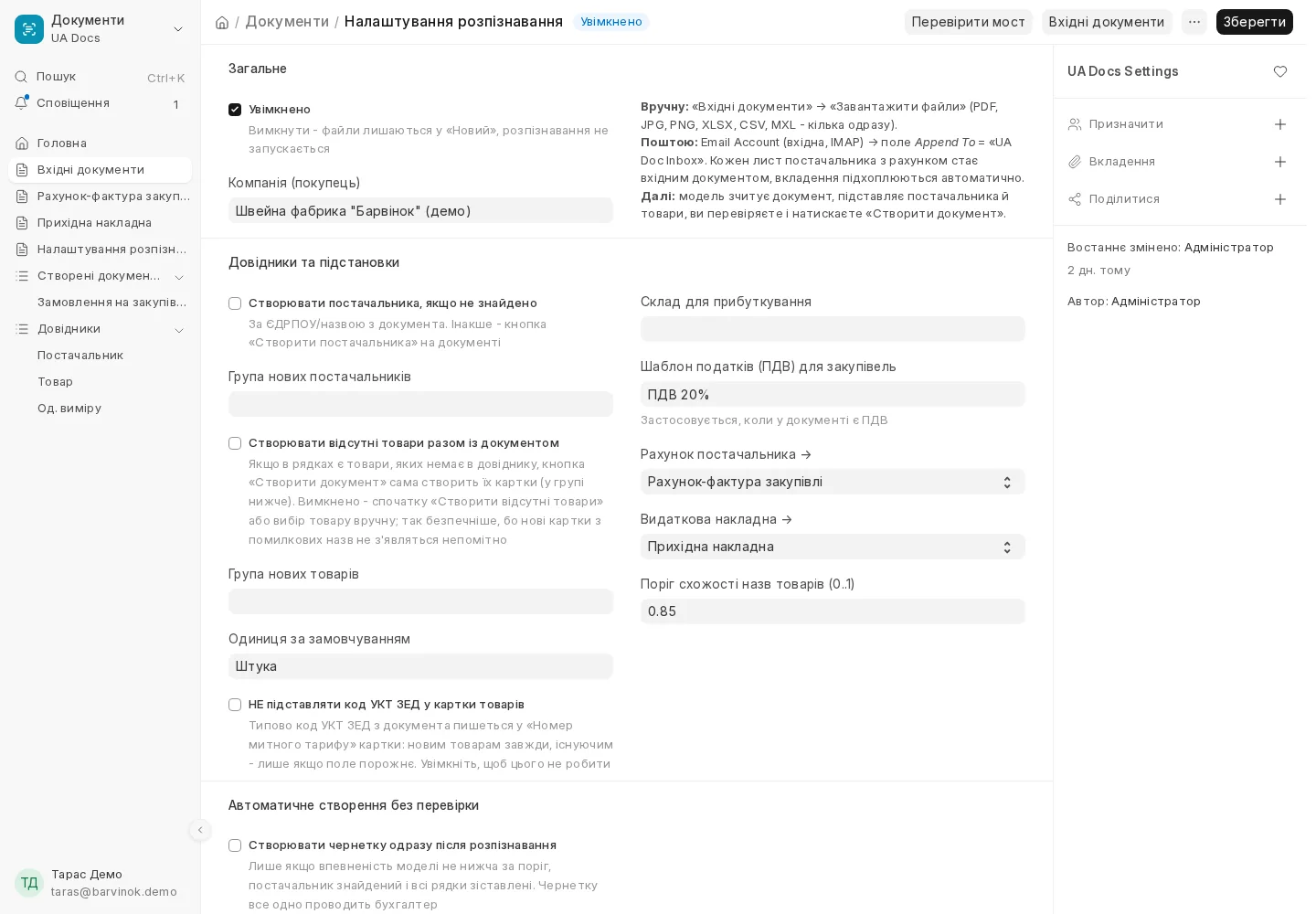
Автоматичний режим: розділ «Автоматичне створення без перевірки», прапорець «Створювати чернетку одразу після розпізнавання» і «Мінімальна впевненість, %», за замовчуванням 90. Якщо постачальник знайдений, усі позиції зіставлені і впевненість не нижча за поріг, чернетка створюється без участі людини. Радимо вмикати після кількох тижнів роботи, коли довідник товарів вже містить те, що постачальники пишуть у документах.
Файл читає модель штучного інтелекту через сервер UA Pro. Оригінал зберігається у вашій базі, прикріпленим до вхідного документа і до створеної чернетки.